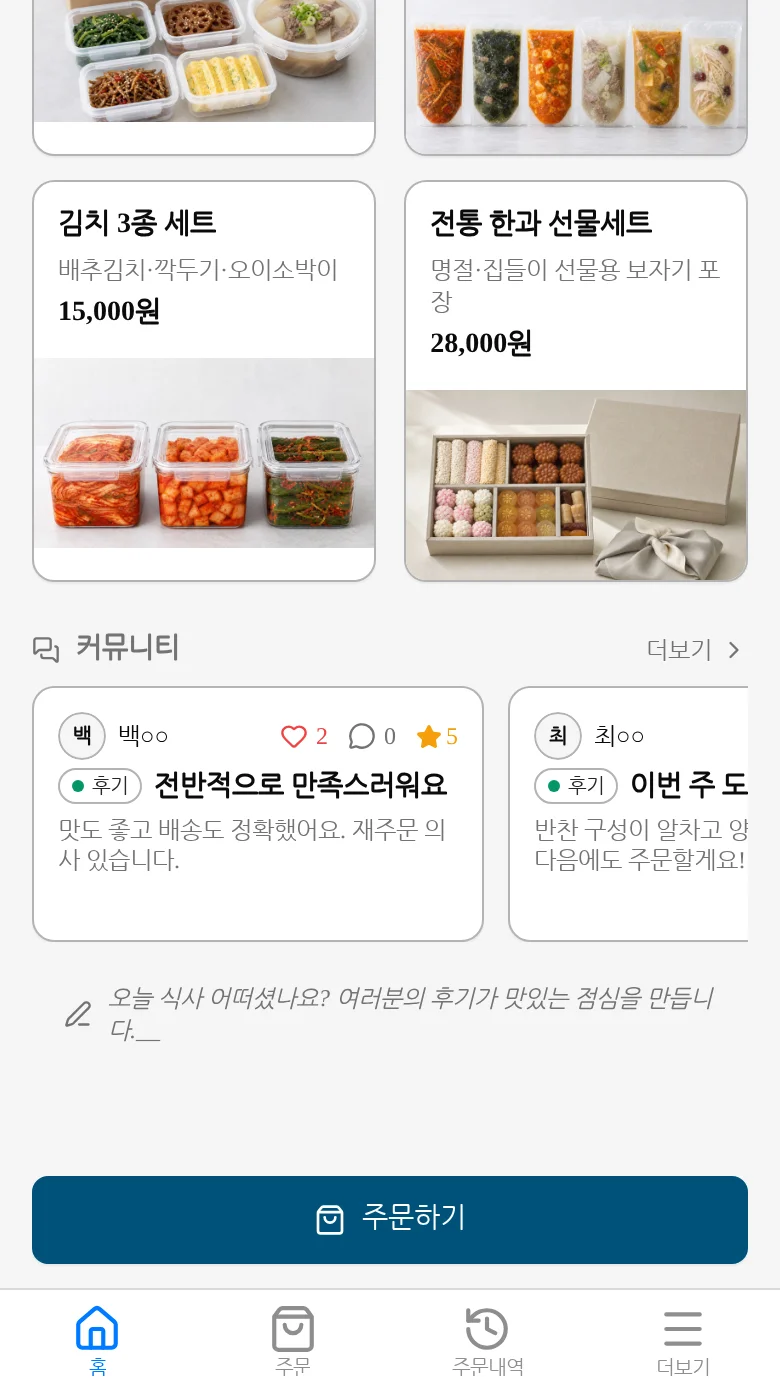
홈 화면 둘러보기 (전체 구성형)
로그인 직후 만나는 홈 화면 중 공지사항·식단표·메뉴·판매상품·커뮤니티를 한 화면에서 모두 펼쳐 보여주는 구성을 소개합니다. 화면 하단에는 항상 주문하기 버튼이 고정돼 있어요.
가게가 홈 화면 구성을 두 가지 중에서 고를 수 있어요. 이 문서는 공지사항부터 커뮤니티까지 모두 펼쳐서 보여주는 구성을 보여드려요. 화면 구성은 연결된 가게가 정하기 때문에, 가게에 따라 바로가기 4칸형 홈 화면을 만날 수도 있어요.
단계별 가이드
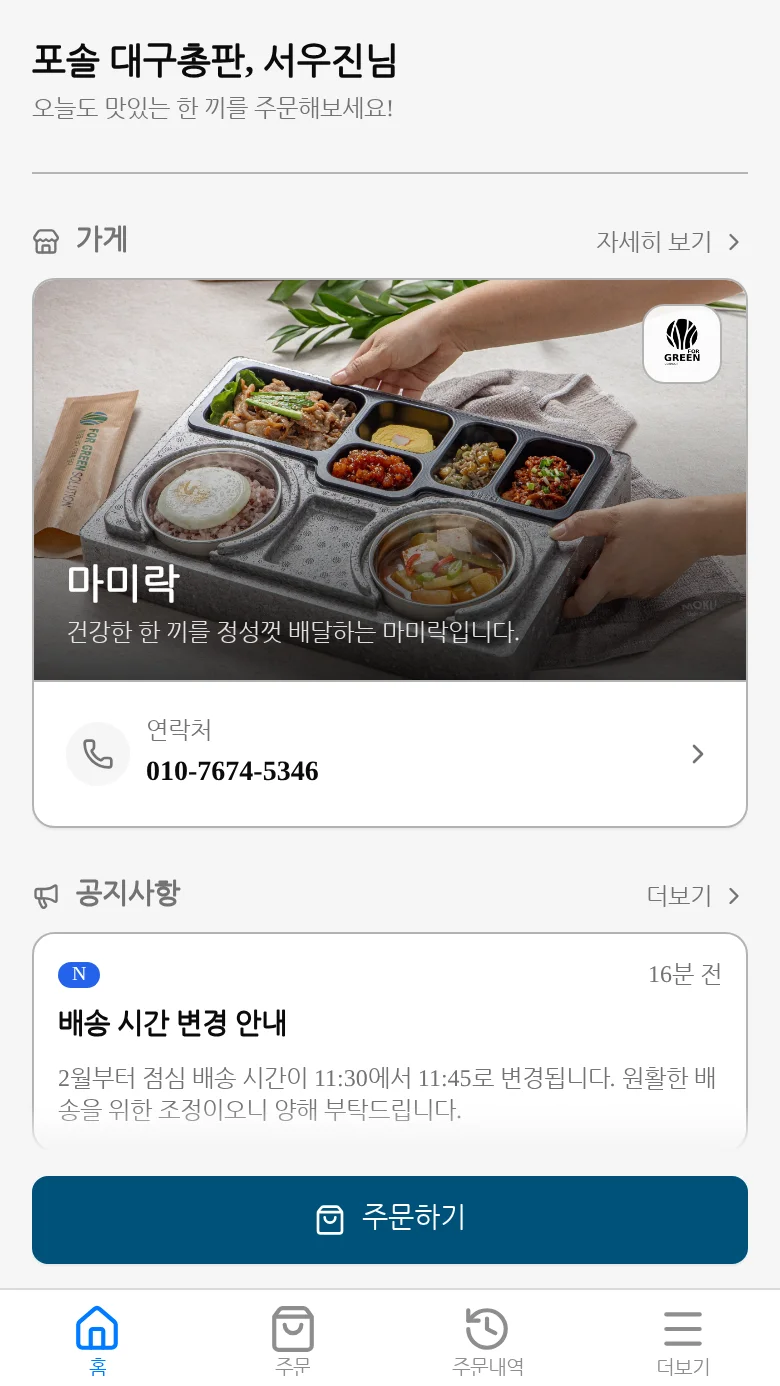
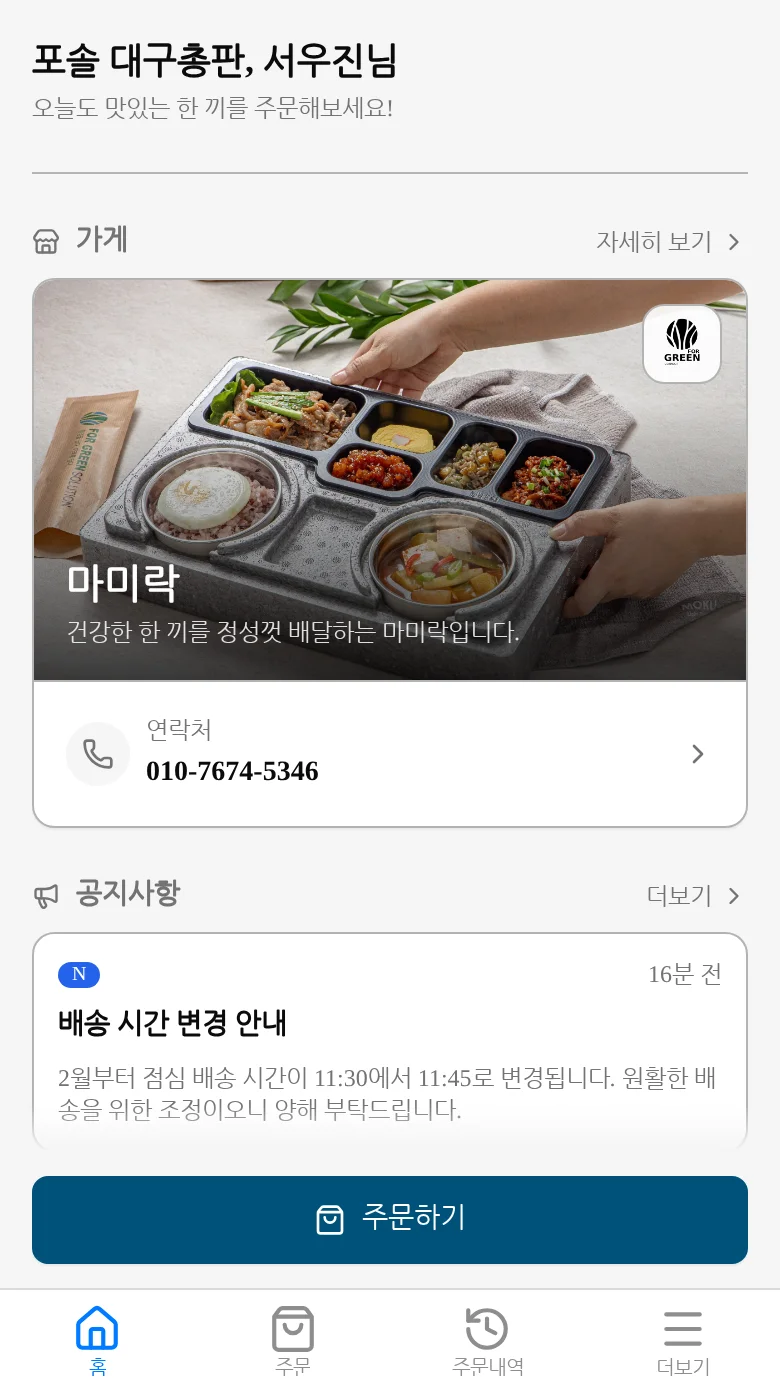
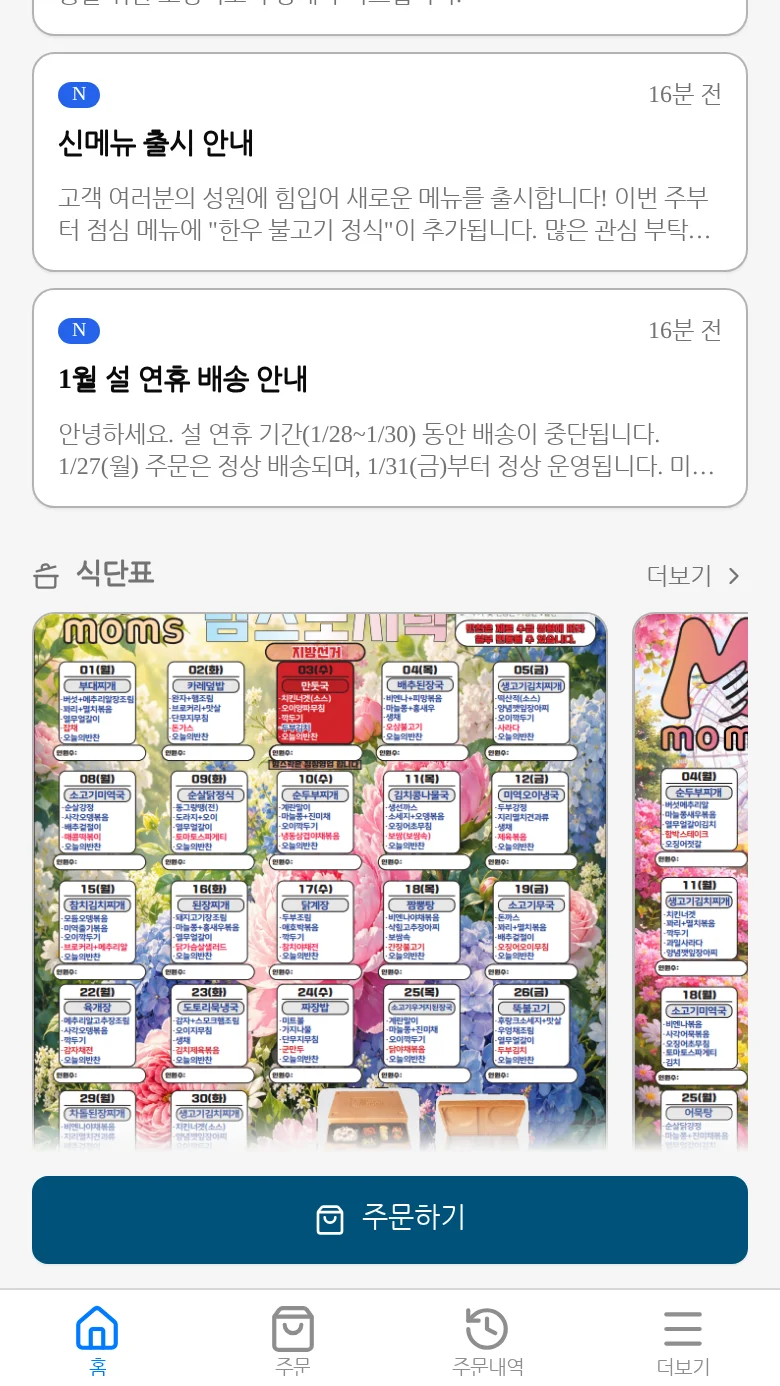
STEP 4. 이어서 메뉴 섹션을 확인해주세요
메뉴 섹션에서 가게가 등록한 메뉴를 미리 볼 수 있어요.
1:03
5G
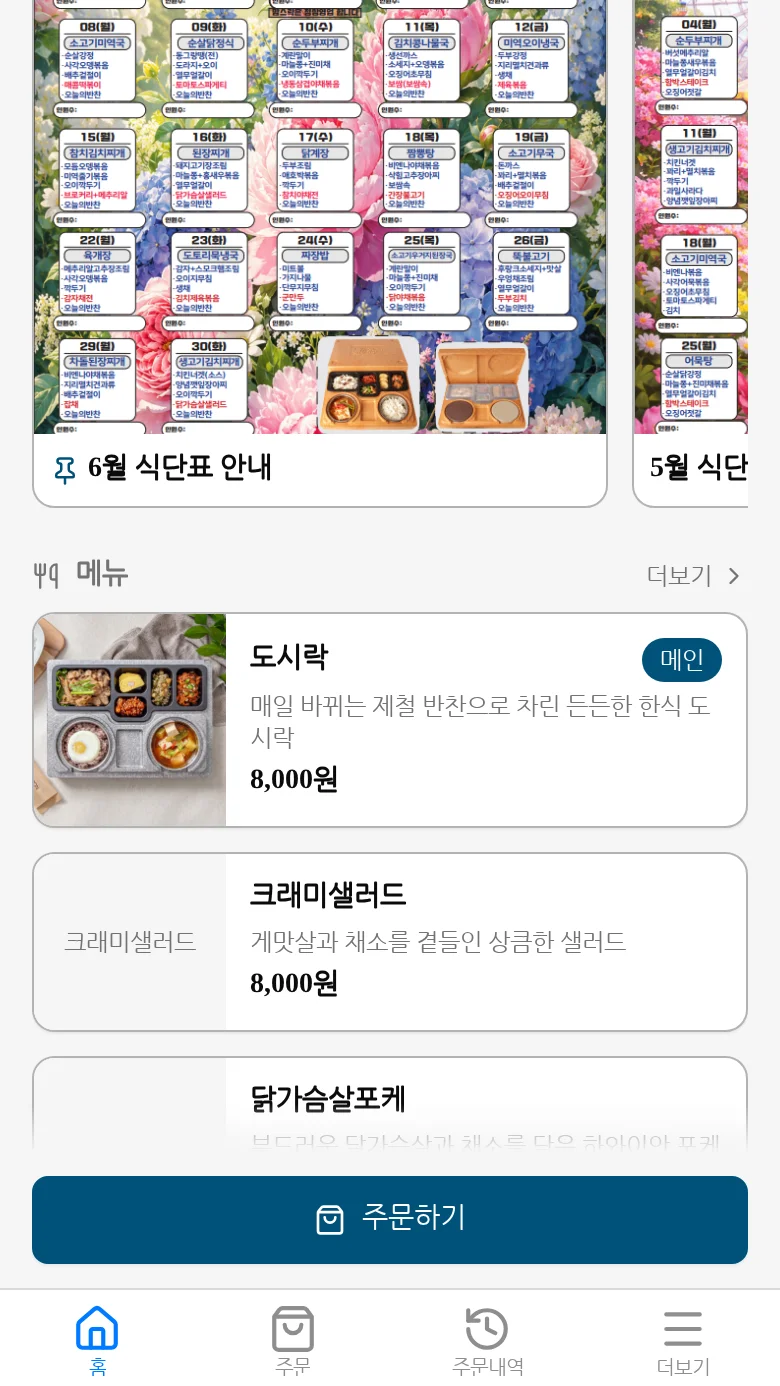
메뉴를 누르면 메뉴 소개와 이번 주 식단을 자세히 확인할 수 있어요.
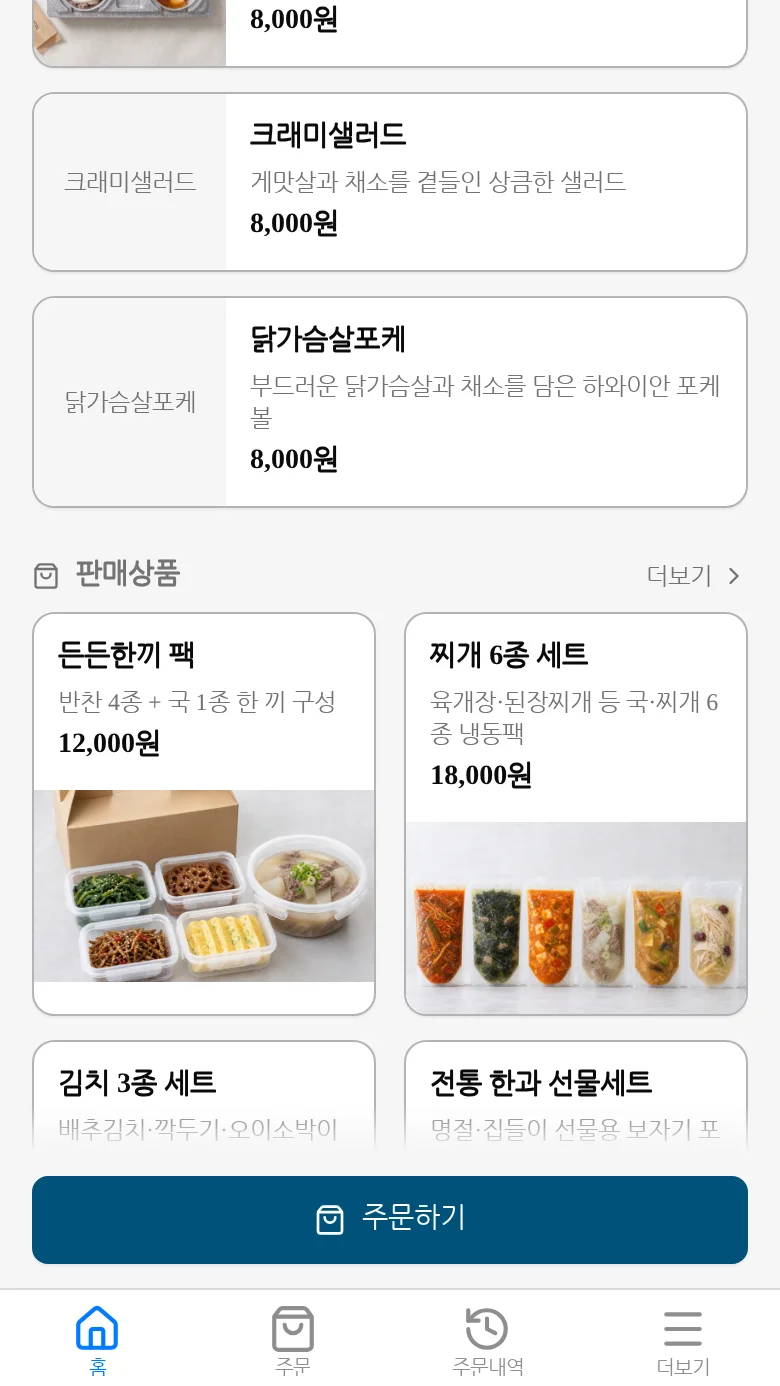
STEP 6. 커뮤니티 섹션과 하단 고정 주문하기 버튼을 확인해주세요
공지사항부터 커뮤니티까지 다 훑어봤다면, 화면 하단에 항상 고정된 주문하기 버튼을 눌러 바로 주문할 수 있어요.
1:03
5G