결제
이용요금(청구서) 결제하기
더보기 > 이용요금 화면에서 미결제 청구 내역을 결제 위젯으로 바로 결제하는 방법입니다. 결제가 완료되어야 정산이 마무리돼요.
시작하기 전에
- 카드·간편결제가 가능한 단체 소속이어야 청구 카드에 결제하기 버튼이 바로 보여요. 계좌이체 단체는 대신 계좌 정보와 입금 확인 요청 버튼이 표시돼요.
- 결제 대기 또는 연체 상태의 청구 내역이 있어야 해요. 이미 결제 완료된 청구 내역에는 결제하기 버튼이 나타나지 않아요.
- 카드 등 결제 수단을 미리 준비해주세요.
결제는 결제 위젯을 통해 진행돼요. 결제 화면에서 중간에 벗어나면 정산이 완료되지 않으니, 결제가 끝날 때까지 화면을 유지해주세요.
단계별 가이드
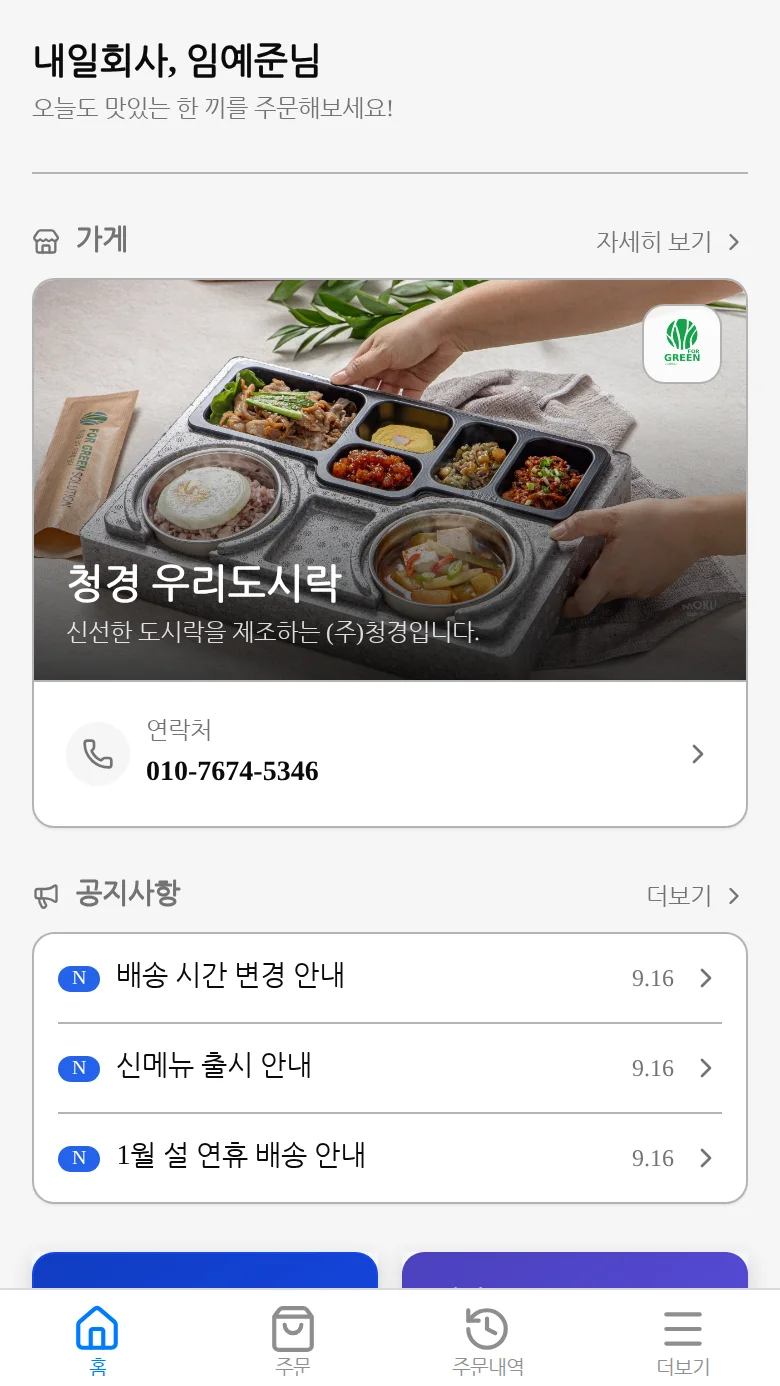
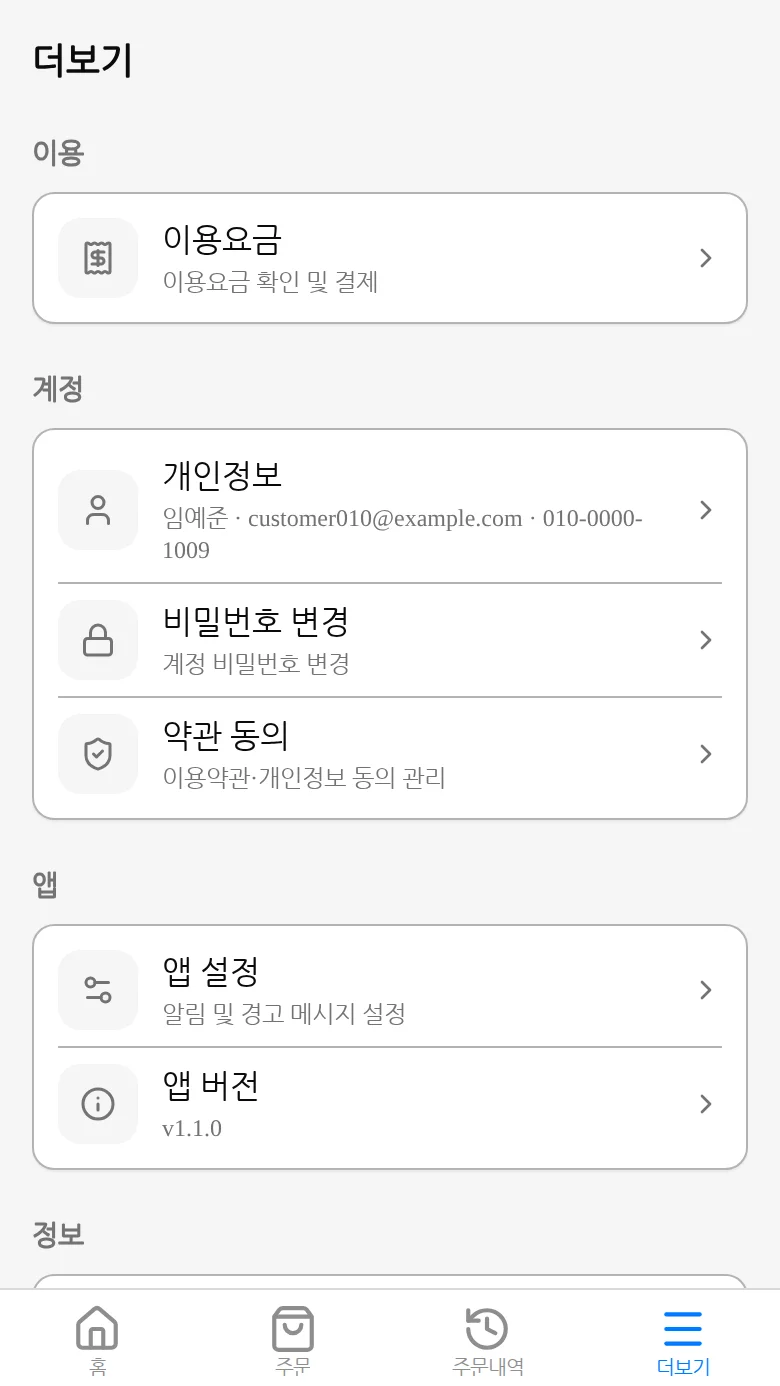
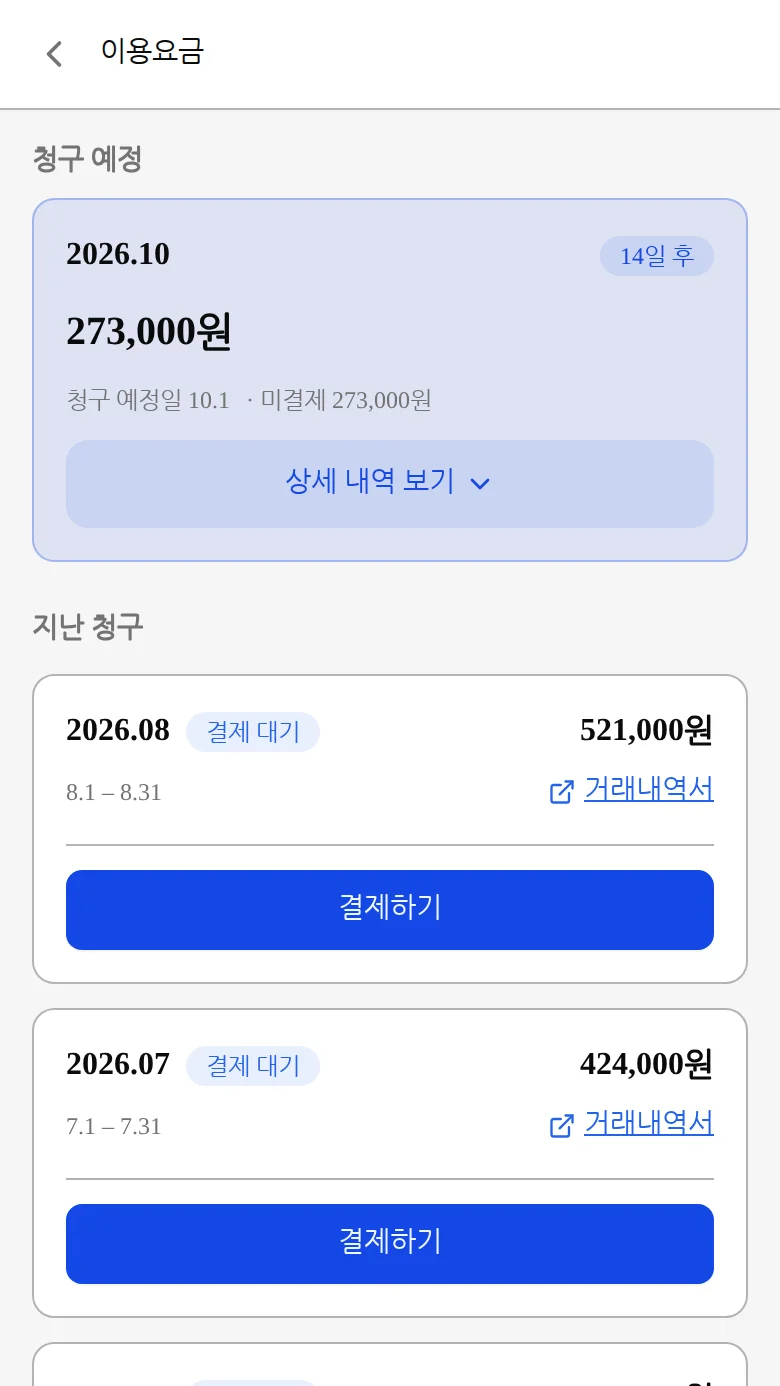
STEP 3. 결제할 청구 카드의 '결제하기' 버튼을 눌러주세요
결제가 필요한 청구 카드에는 결제하기 버튼이 바로 붙어있어요. 눌러주세요.
청구 내역이 여러 건이라면 카드에 표시된 청구 년월·금액을 먼저 확인한 뒤 결제할 카드를 눌러주세요.
1:03
5G
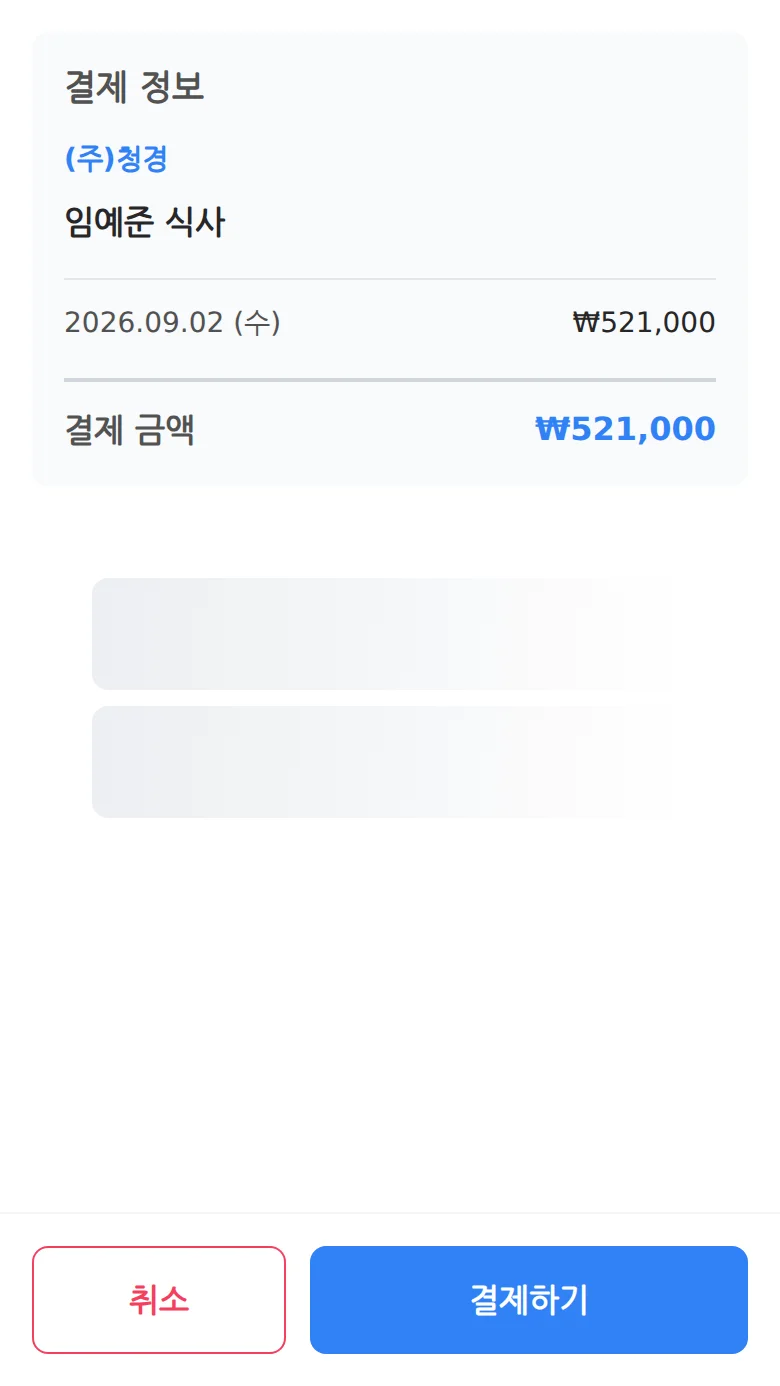
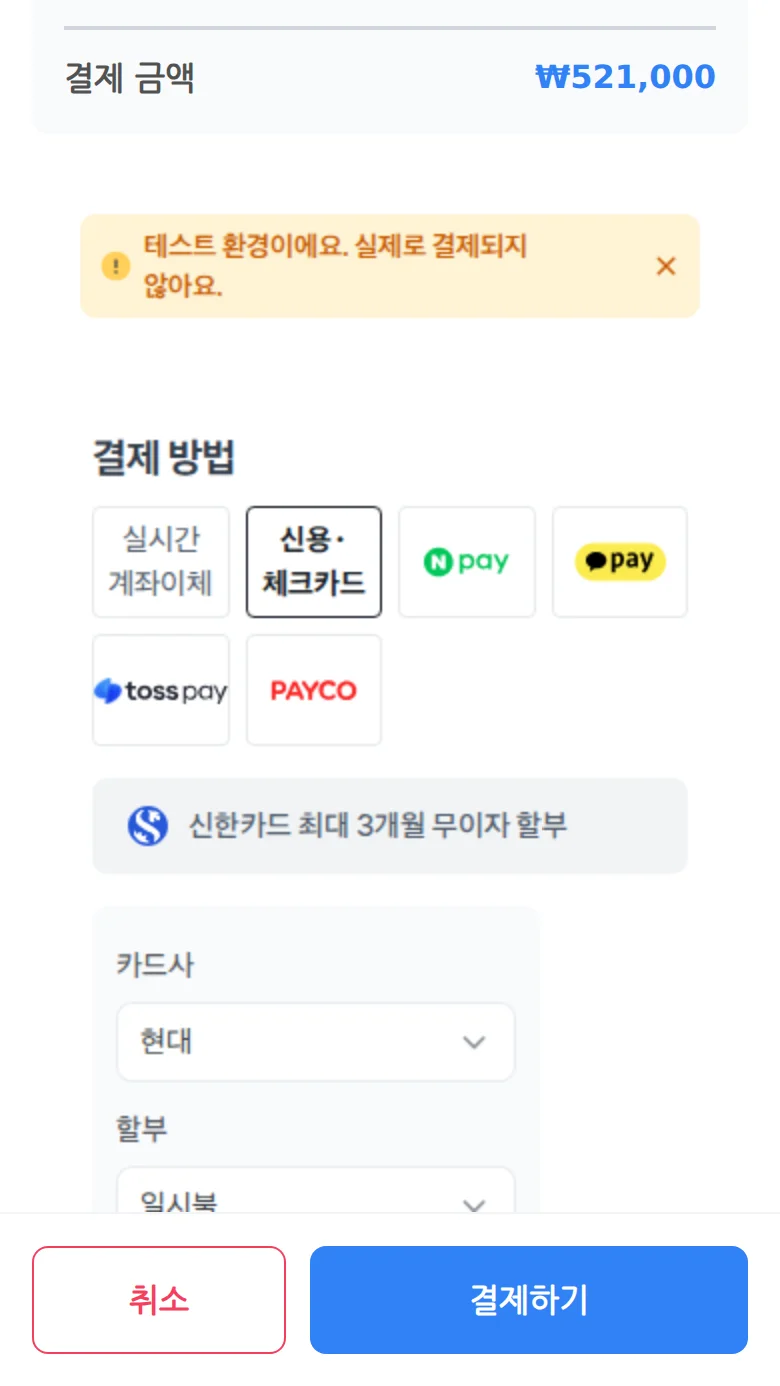
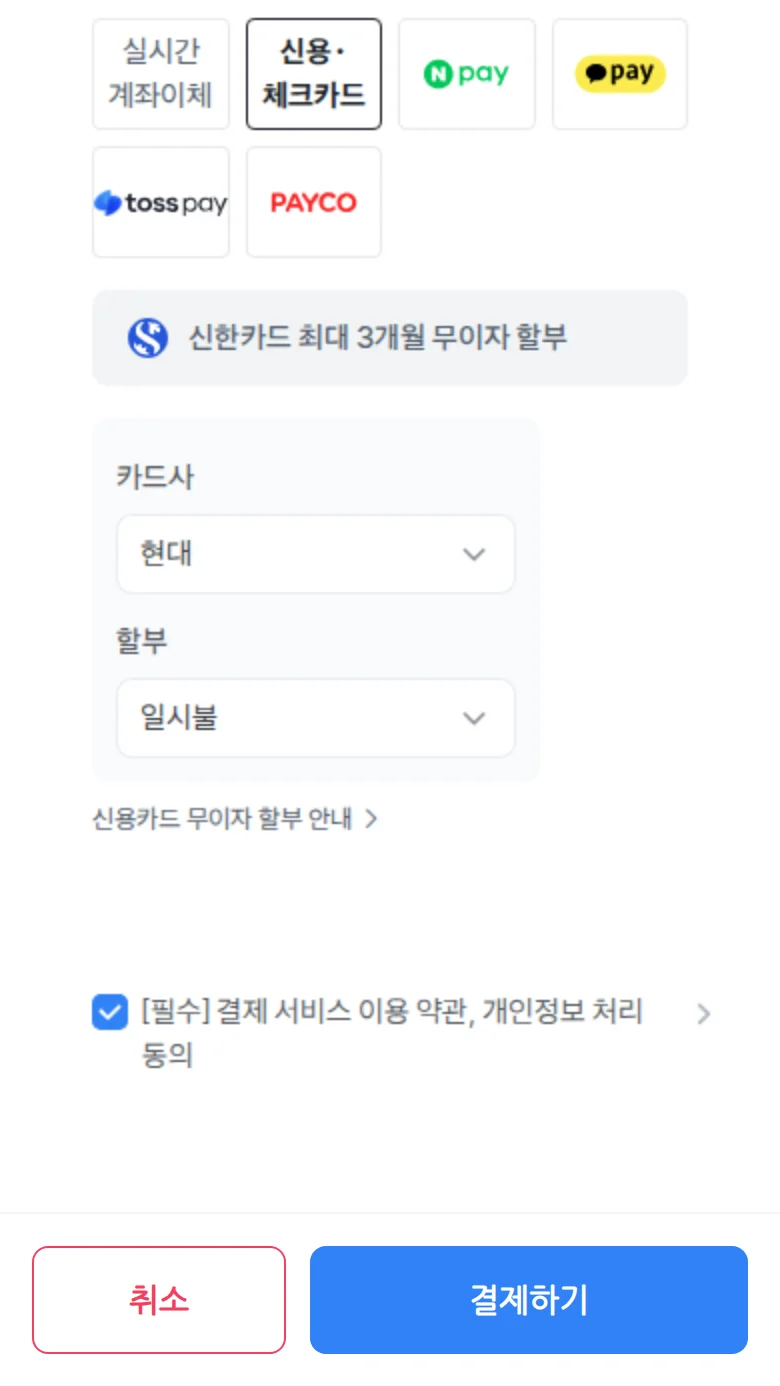
STEP 7. '결제하기' 버튼을 눌러주세요
필수 약관에 동의한 후 하단의 결제하기 버튼을 누르면 결제가 진행돼요. 카드사·간편결제사가 요구하는 본인확인을 마치면 결제가 완료되고, 청구 내역 상태가 결제 완료로 바뀌어요.
1:03
5G
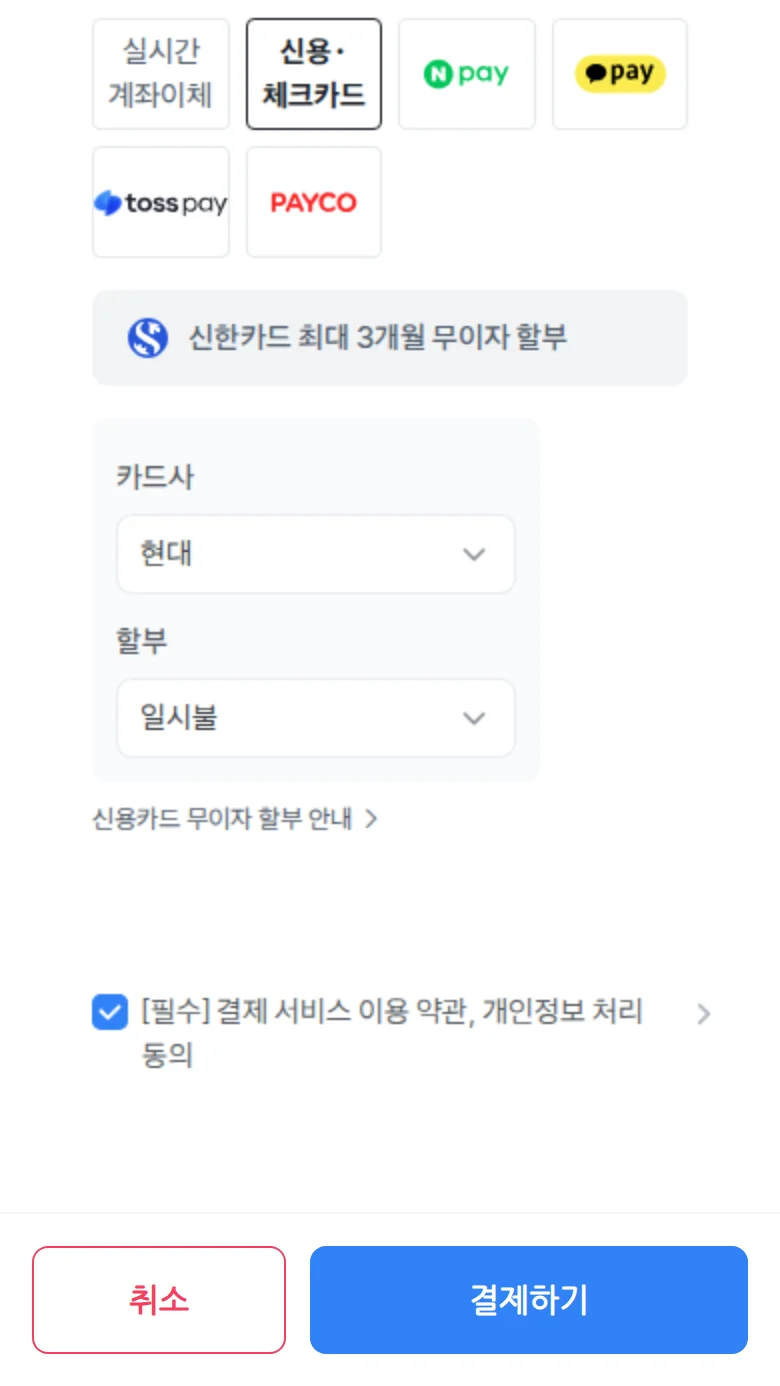
결제 도중 뒤로 가기로 화면을 벗어나면 결제가 취소돼요. 결제가 끝나면 이용요금 화면에서 상태가 바뀌었는지 다시 확인해주세요.