오늘밥차
도시락 주문

도시락 주문하기 (PC 화면)

PC로 가게 홈페이지에 접속했을 때, 헤더의 주문하기 버튼으로 주문 화면에 들어가 메뉴 수량을 담고 주문을 확정하는 방법입니다. 사무실 PC로 접속해도 모바일과 같은 방식으로 헷갈림 없이 주문을 끝까지 진행할 수 있어요.

시작하기 전에

  • 마감 전인, 주문 가능한 날짜의 메뉴만 담을 수 있어요. 이미 마감됐거나 휴무일인 날짜는 수량 늘리기 버튼이 눌리지 않아요.

단계별 가이드
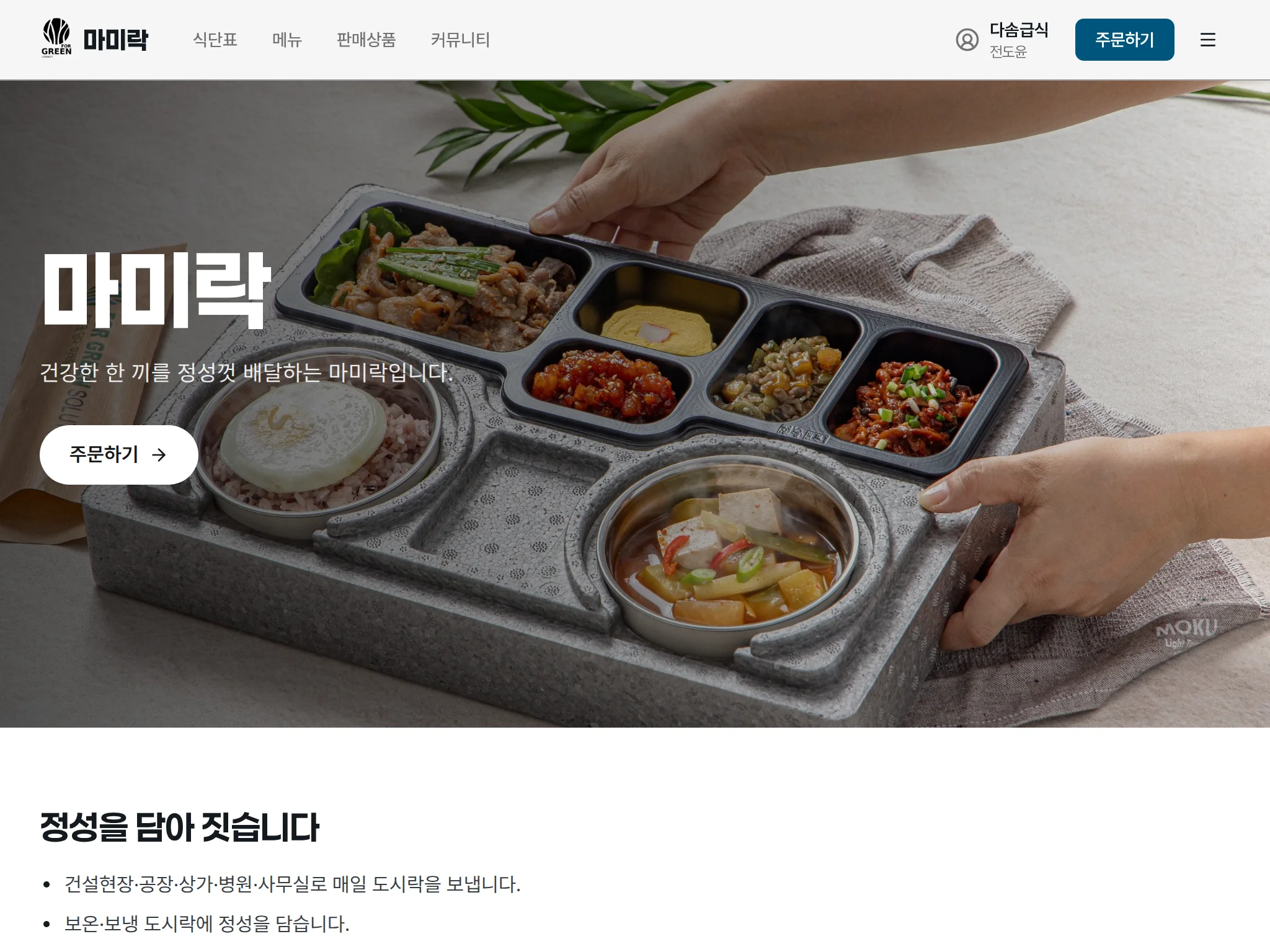
STEP 1. 가게 홈페이지에 접속해주세요

PC로 가게 홈페이지에 접속하면 이런 모습이에요.

PC로 접속한 가게 홈페이지 화면

STEP 2. 주문하기 버튼을 눌러주세요

화면 위쪽 주문하기 버튼을 누르면 주문 화면으로 이동해요.

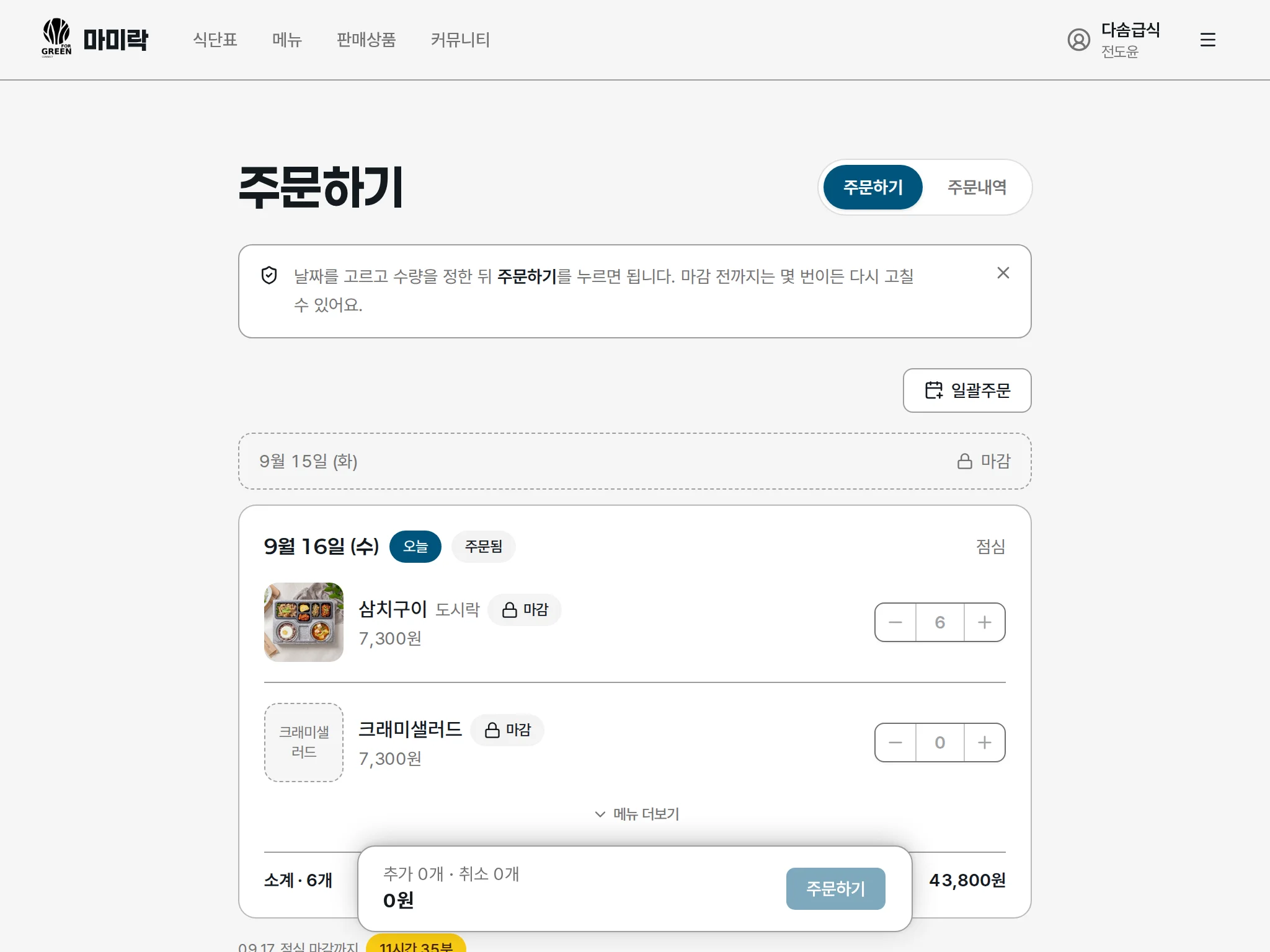
STEP 3. 주문 화면을 확인해주세요

주문 화면에 들어가면 날짜별 메뉴 카드가 목록으로 보여요.

날짜별 메뉴 카드가 목록으로 보이는 주문 화면

STEP 4. 수량 늘리기 버튼을 눌러주세요

담고 싶은 날짜 카드에서 수량 늘리기를 눌러 원하는 만큼 담아요.

STEP 5. 담긴 수량을 확인해주세요

누른 만큼 수량이 바로 반영돼요. 마감 전까지는 몇 번이든 다시 고칠 수 있어요.

STEP 6. 주문하기 버튼을 눌러주세요

화면 아래 주문하기를 눌러 담은 내용을 확인해요.

STEP 7. 주문확정 버튼을 눌러주세요

담은 내용과 금액을 확인하고 주문확정을 눌러요.

마감 시간이 지나면 주문을 담을 수도, 확정할 수도 없어요. 담은 내용은 마감 전에 확정해주세요.

STEP 8. 주문 완료 안내를 확인해주세요

주문이 접수되면 완료 안내가 떠요.

자주 묻는 질문

함께 보면 좋은 글

On this page