오늘밥차

여러 날 일괄 주문하기

매일 같은 메뉴를 주문해야 하는 단체 회원이 여러 날짜를 한 번에 골라 도시락을 담고 결제까지 진행하는 방법입니다. 최대 60일까지 한 번에 주문할 수 있어요.

시작하기 전에

  • 소속 단체가 주문 시 결제 방식이어야 해요. 일괄 주문은 여러 날짜를 한 번에 결제하는 방식이라 이 방식의 단체에서만 사용할 수 있어요.
  • 최대 60일까지 한 번에 묶어 주문할 수 있어요.
  • 주문 가능한 시간대가 있어야 해요 (마감 시간 이전).

같은 메뉴를 매일 주문해야 하는 단체에서 주로 사용해요. 선택한 모든 날짜에 동일한 메뉴·수량으로 주문이 생성됩니다.

단계별 가이드
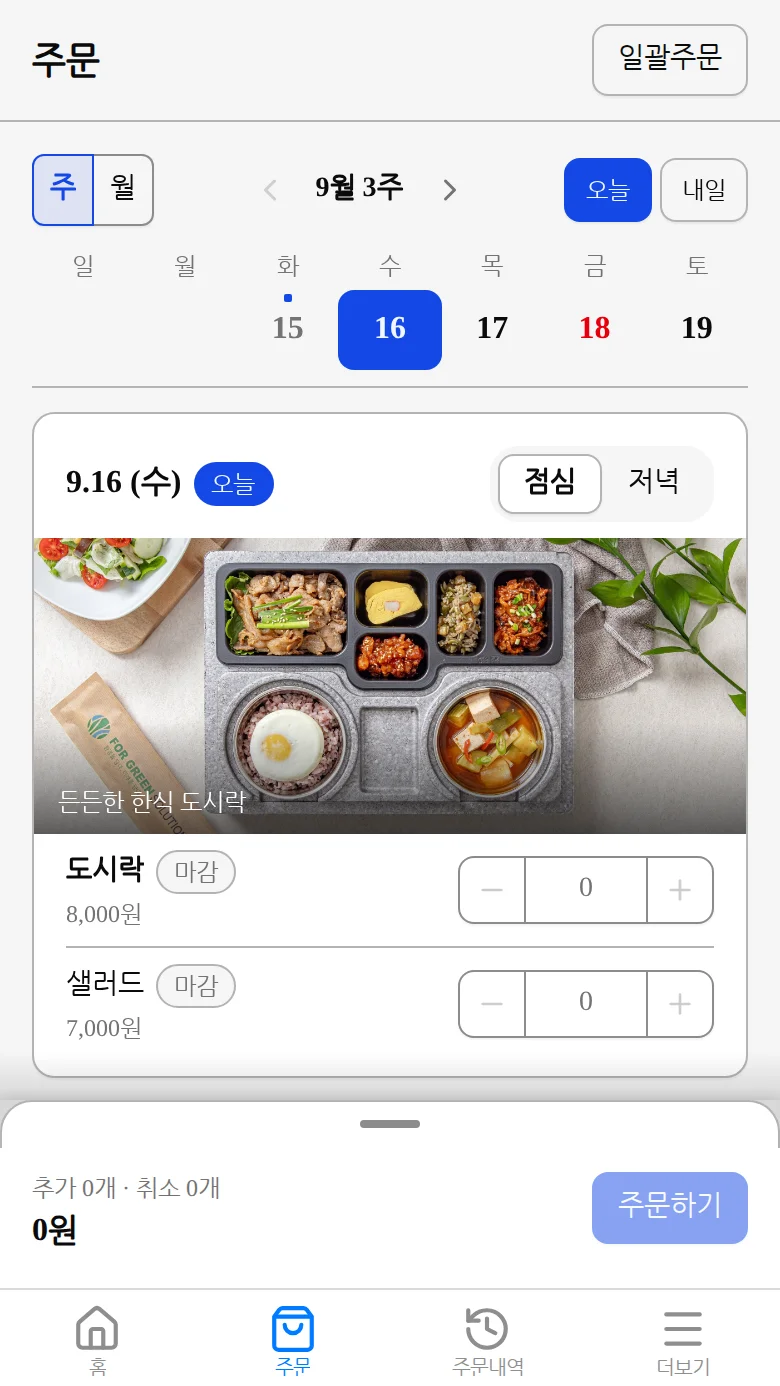
STEP 1. 주문 탭 우측 상단의 일괄주문 버튼을 눌러주세요

주문 탭 우측 상단의 일괄주문 버튼을 눌러주세요.

1:03
5G
주문 탭 우측 상단의 일괄주문 버튼을 누르는 화면

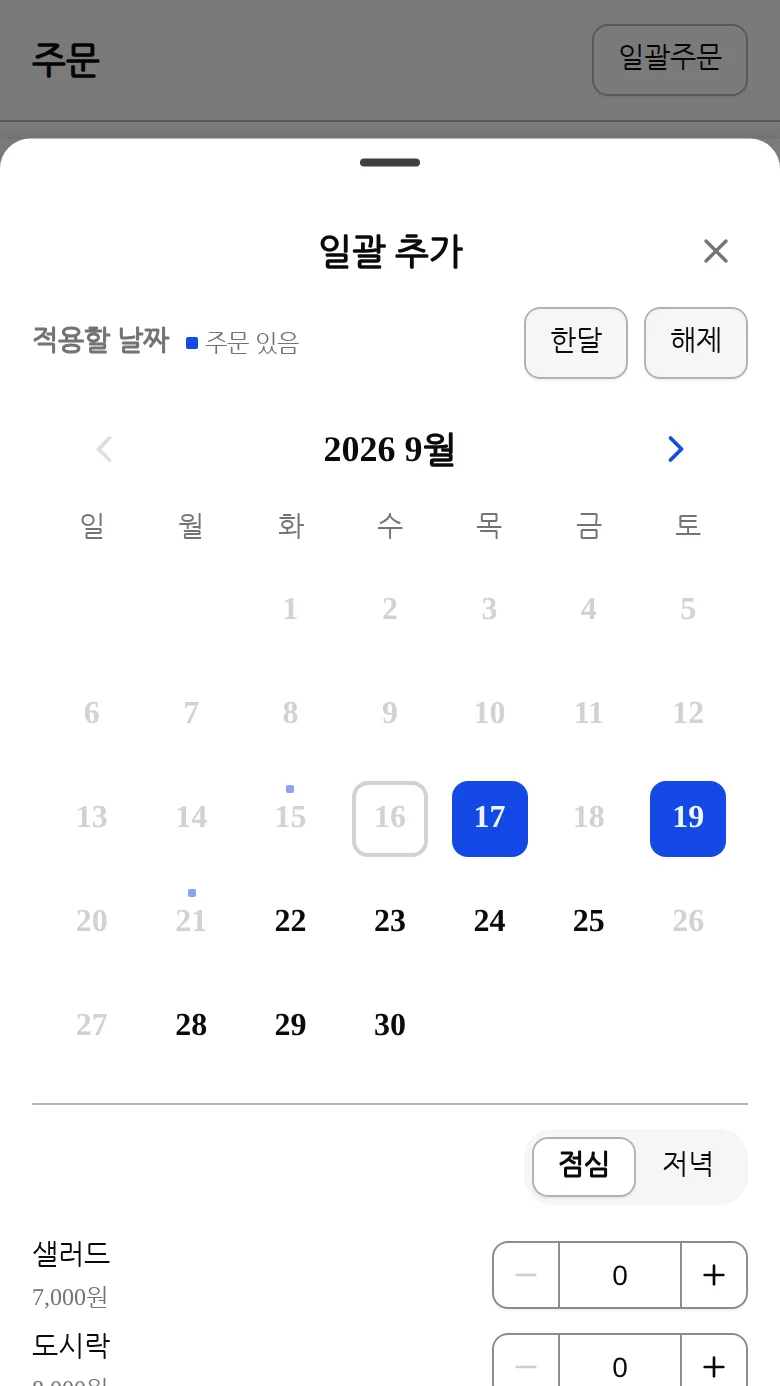
STEP 2. 달력에서 담고 싶은 날짜를 하나씩 눌러주세요

달력에서 담고 싶은 날짜를 하나씩 눌러 여러 날을 한 번에 골라주세요.

1:03
5G
일괄 주문 달력에서 여러 날짜를 선택한 화면

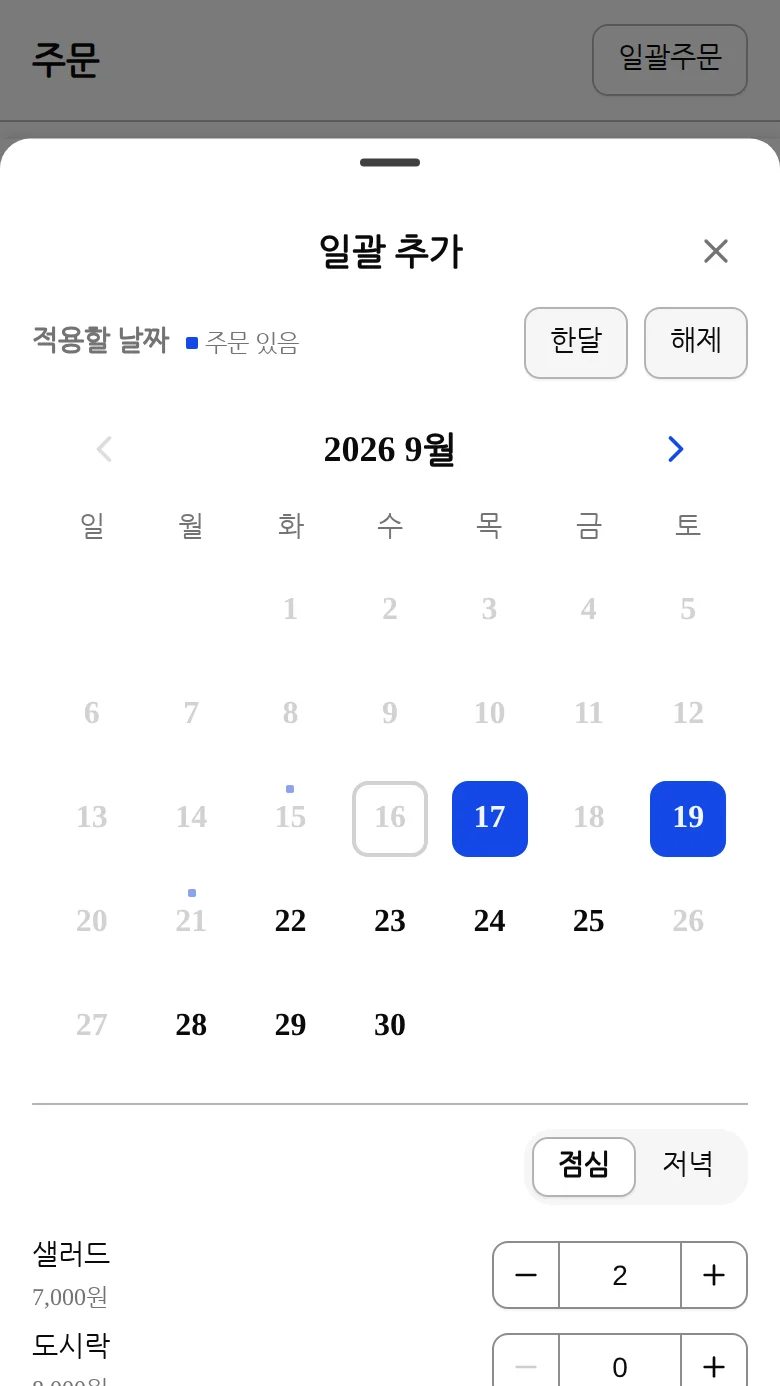
STEP 3. + 버튼으로 메뉴 수량을 정해주세요

+ 버튼으로 메뉴 수량을 정해주세요. 고른 날짜 전체에 같은 수량이 담겨요.

1:03
5G
일괄 주문 화면에서 메뉴 수량을 선택한 화면

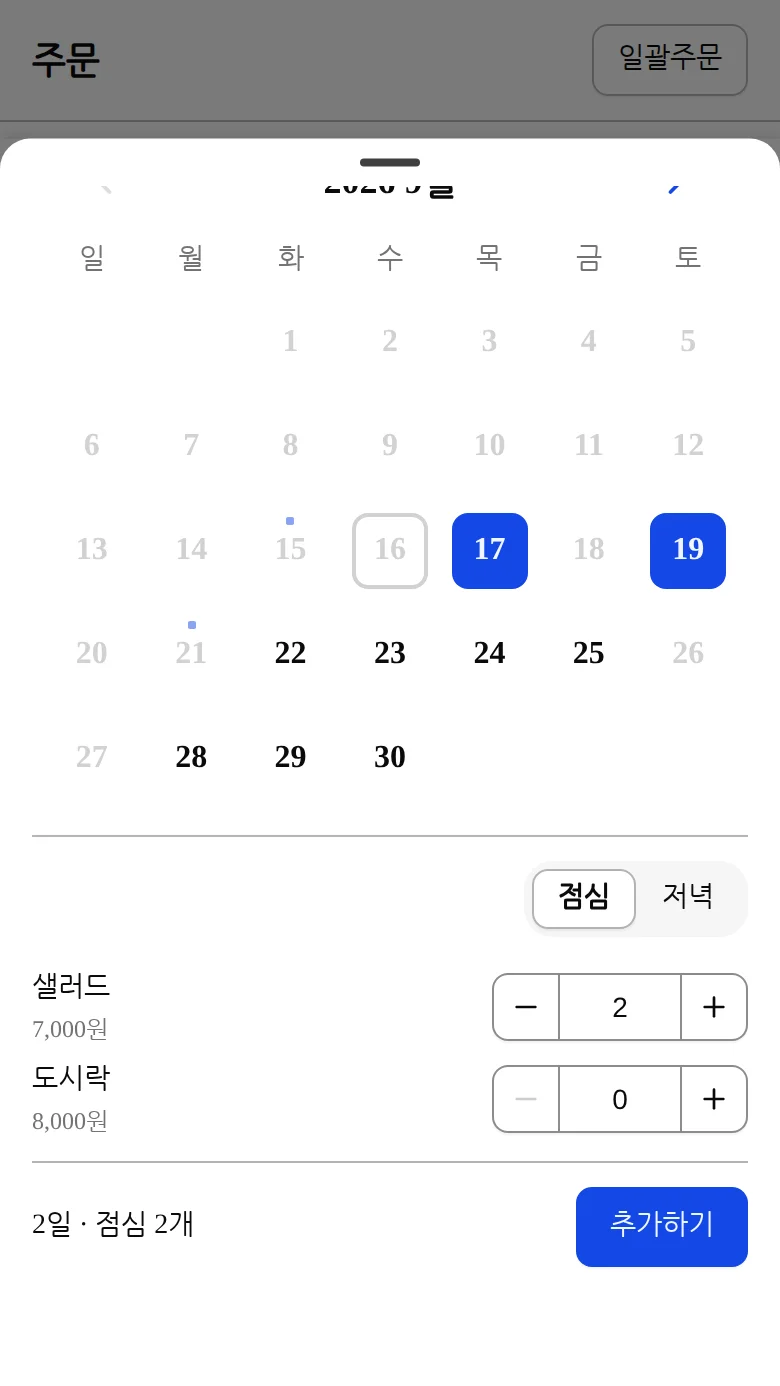
STEP 4. 추가하기를 눌러주세요

추가하기를 누르면 고른 날짜와 메뉴가 주문 화면에 담겨요. 아직 제출되지는 않아요.

1:03
5G
추가하기 버튼을 눌러 고른 날짜·메뉴를 담는 화면

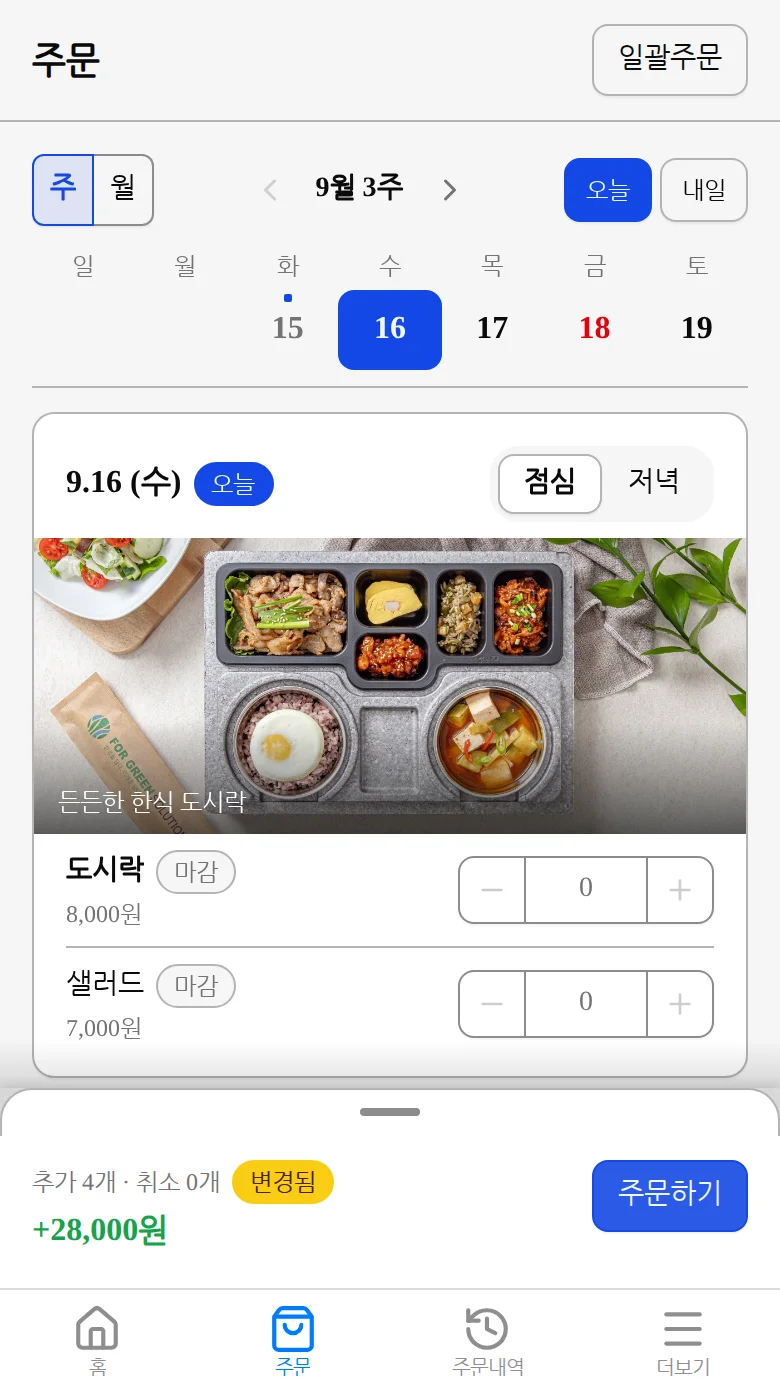
STEP 5. 화면 하단 주문 요약을 확인해주세요

화면 아래 주문 요약에 방금 담은 날짜·수량과 금액이 표시돼요.

1:03
5G
화면 하단 주문 요약에 담은 내용이 반영된 화면

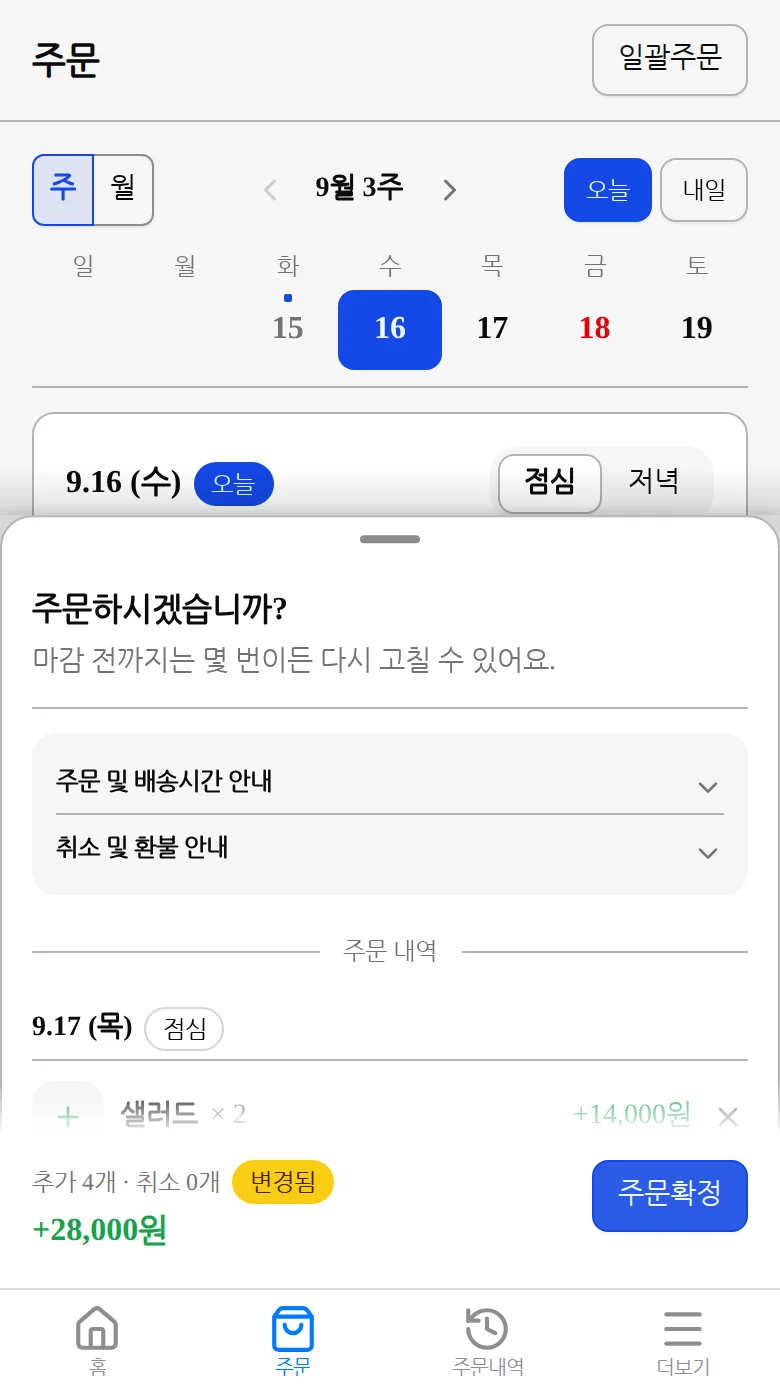
STEP 6. 주문 요약을 펼쳐 내역을 다시 확인해주세요

주문 요약이 펼쳐져요. 보내기 전에 날짜별 내역과 금액을 다시 확인해주세요.

1:03
5G
주문 요약이 펼쳐져 날짜별 내역과 금액을 보여주는 화면

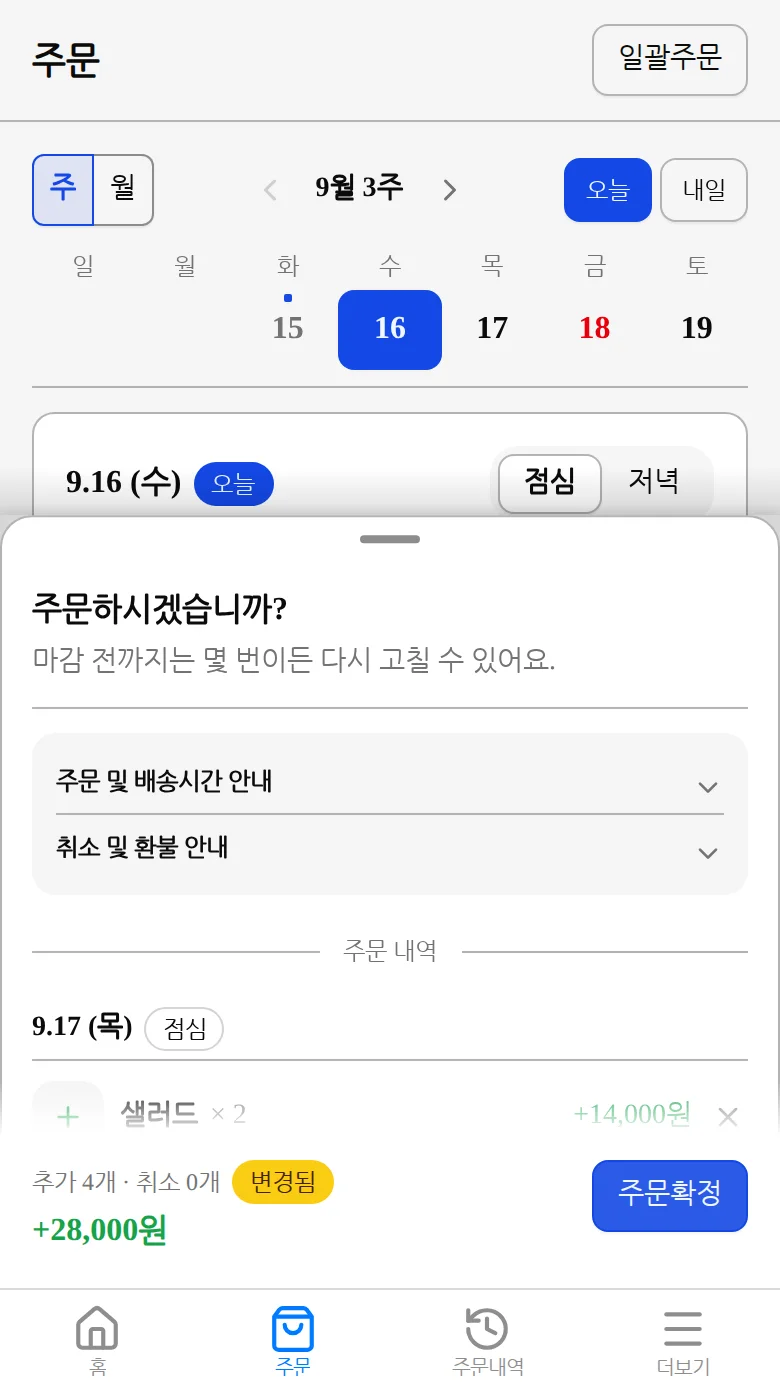
STEP 7. 주문확정을 눌러주세요

주문확정을 눌러주세요. 주문 시 결제 단체는 바로 결제 화면으로 이동해요.

1:03
5G
주문 요약에서 주문확정 버튼을 누르는 화면

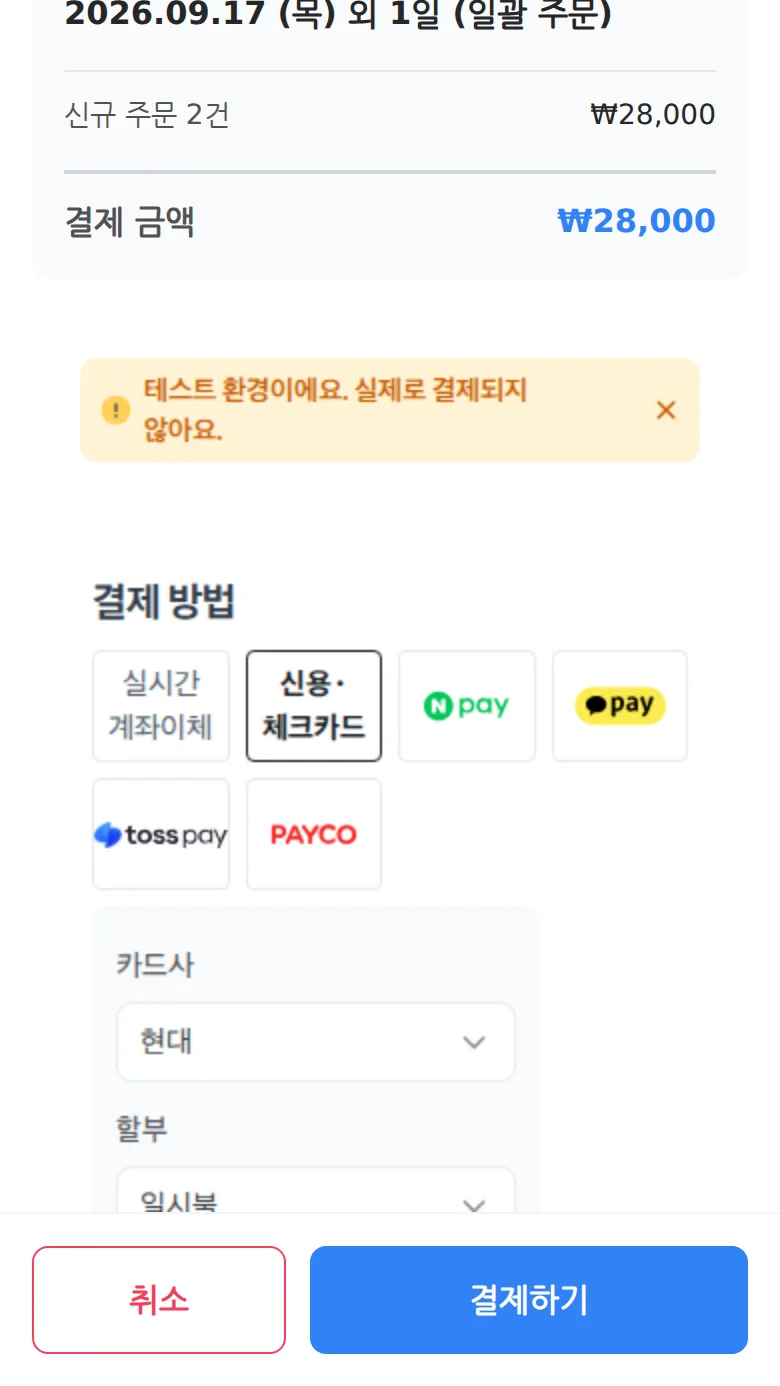
STEP 8. 결제 화면에서 결제 수단을 선택해주세요

결제 화면이 표시돼요. 원하는 결제 수단을 선택하고 결제를 완료해주세요. 결제가 끝나면 담은 날짜의 주문이 한 번에 확정돼요.

1:03
5G
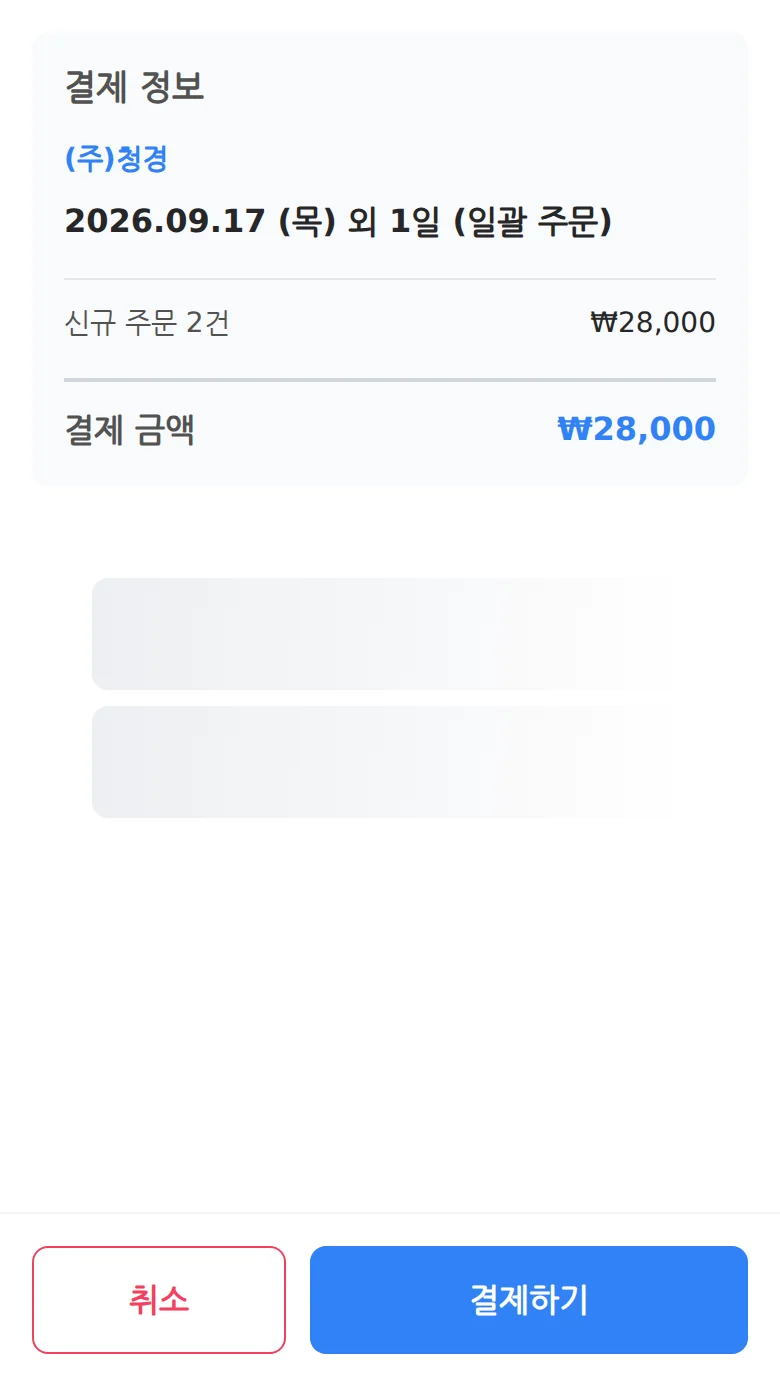
결제 화면으로 이동한 직후의 화면

STEP 9. 신용·체크카드를 선택한 뒤 카드사를 선택해주세요

결제 수단에서 신용·체크카드를 선택한 뒤, 원하는 카드사를 선택해주세요.

1:03
5G
결제 화면에서 신용·체크카드와 카드사를 선택한 화면

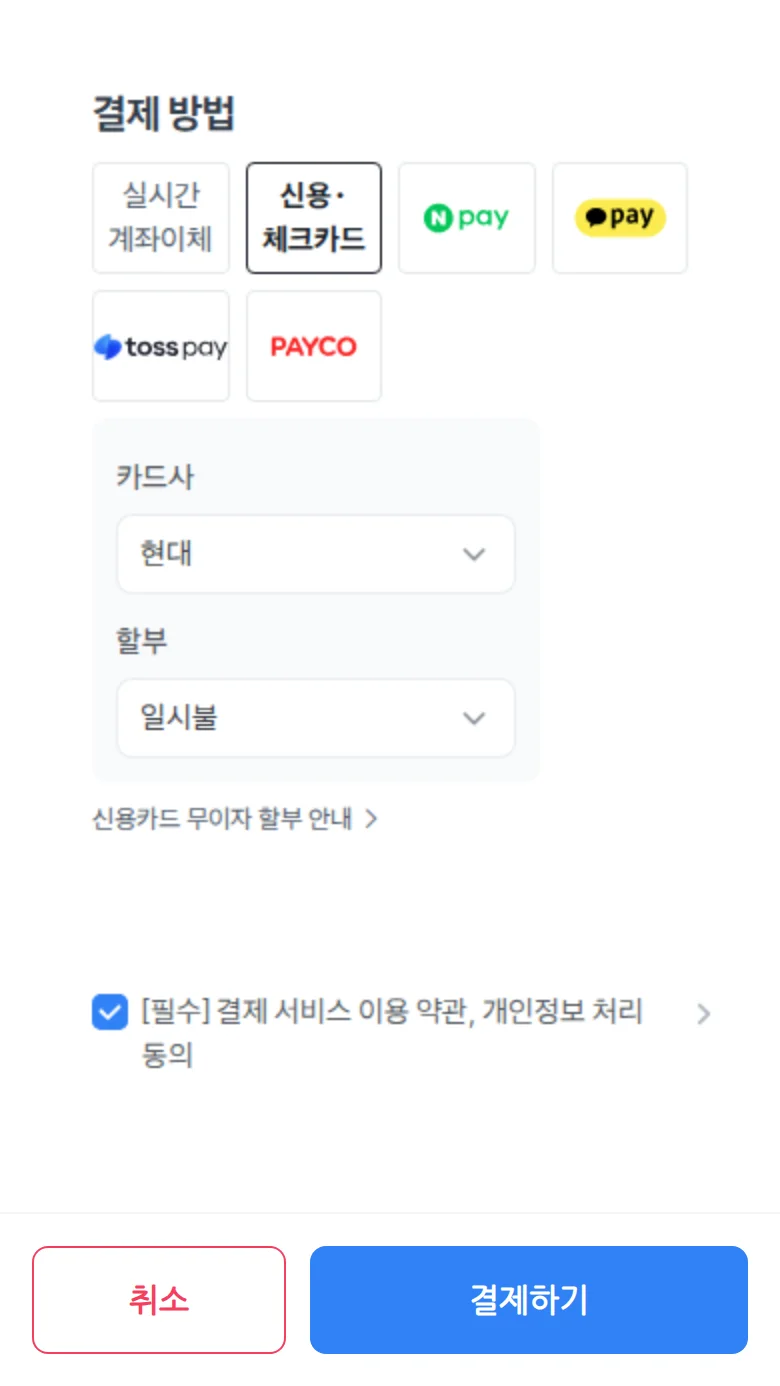
STEP 10. 필수 약관 동의 체크박스를 선택해주세요

필수 약관 동의 체크박스를 선택해주세요.

1:03
5G
필수 약관 동의 체크박스를 선택한 화면

STEP 11. 필수 약관에 동의한 후 결제하기 버튼을 눌러주세요

필수 약관에 동의한 후 결제하기 버튼을 눌러주세요.

결제 도중 앱을 닫거나 뒤로 나가면 모든 날짜의 주문이 확정되지 않아요. 결제 창이 끝까지 완료돼야 주문이 유효합니다.

1:03
5G
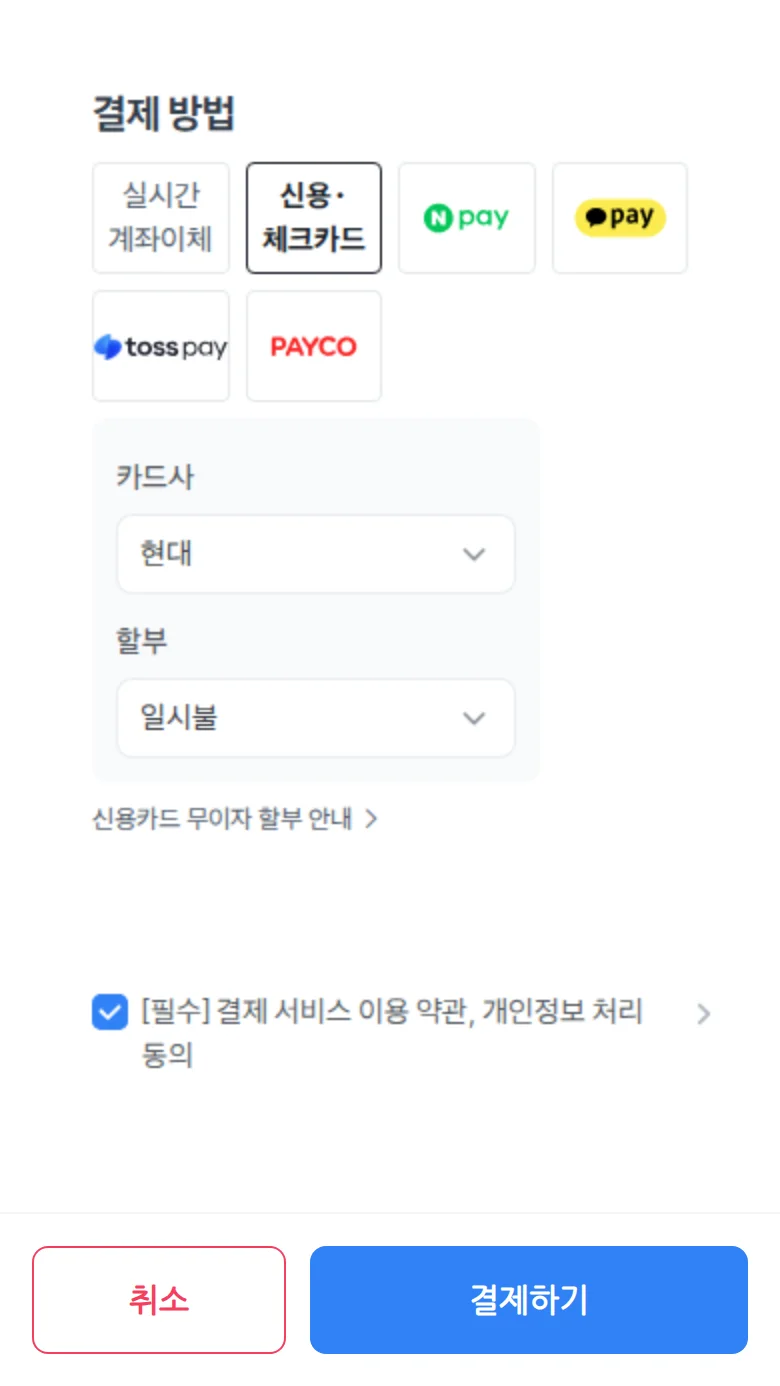
필수 약관 동의 후 결제하기 버튼을 누르기 직전 화면

자주 묻는 질문

함께 보면 좋은 글

On this page