오늘밥차

날짜 목록에서 도시락 주문하기

가게가 날짜 목록형 주문 화면을 쓸 때, 달력 대신 세로로 늘어선 날짜 목록을 스크롤해 원하는 날짜를 찾아 도시락을 주문하는 방법입니다.

시작하기 전에

  • 연결된 가게가 날짜 목록형 주문 화면을 쓰는 경우에만 이 방식으로 보여요. 달력으로 날짜를 고르는 화면이라면 도시락 주문하기를 참고해주세요.
  • 소속 단체에 상세위치가 없다면 위치 선택 단계 없이 바로 날짜 목록이 나타나요.
  • 최대 30일 이내 날짜까지 주문할 수 있어요.

가게 설정에 따라 주문 화면이 달력형날짜 목록형 중 하나로 보여요. 어떤 화면이든 메뉴를 담고 결제하는 과정은 동일해요.
단계별 가이드

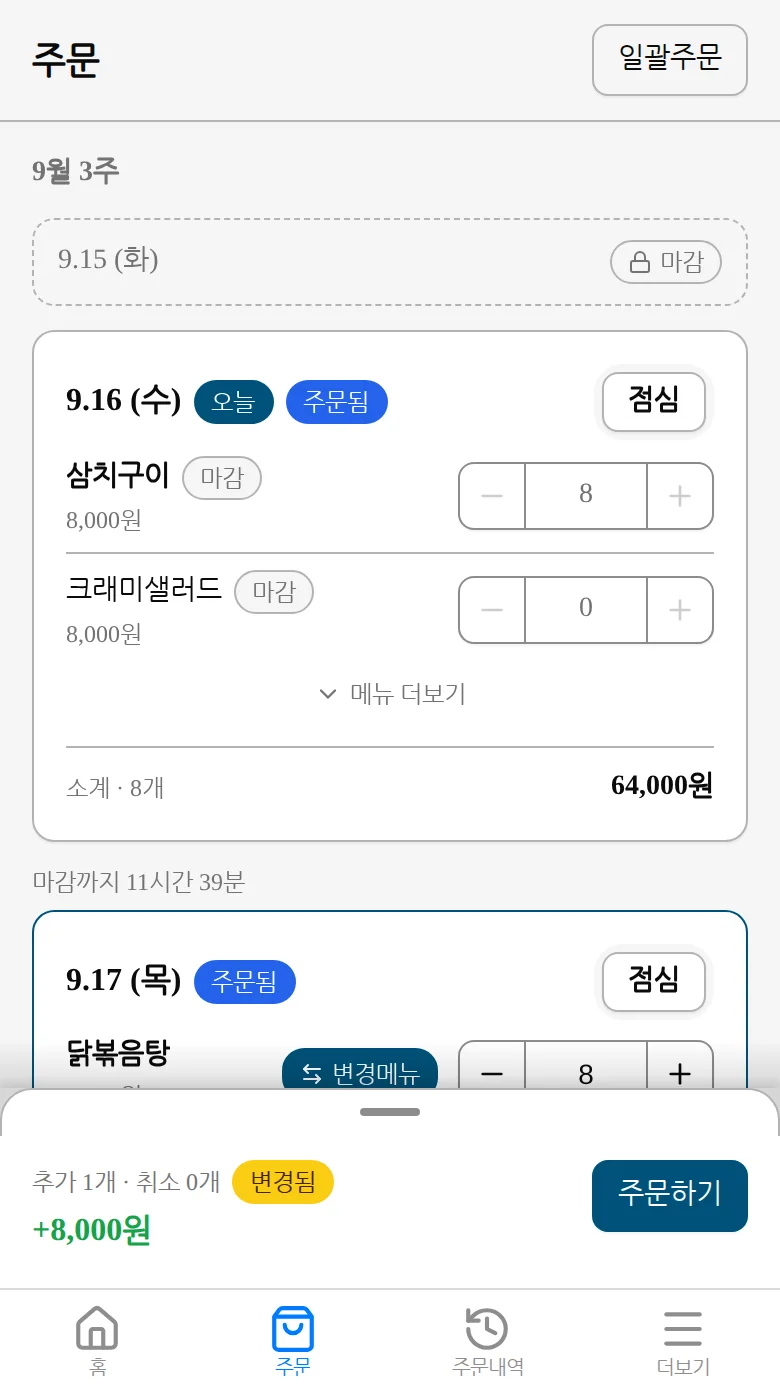
STEP 1. 원하는 날짜까지 아래로 스크롤해주세요

날짜 목록형 화면에서는 달력 대신 여러 날짜의 카드가 쭉 나열됩니다. 원하는 날짜까지 아래로 스크롤해주세요.

1:03
5G
날짜 카드가 세로로 나열된 날짜 목록형 주문 화면

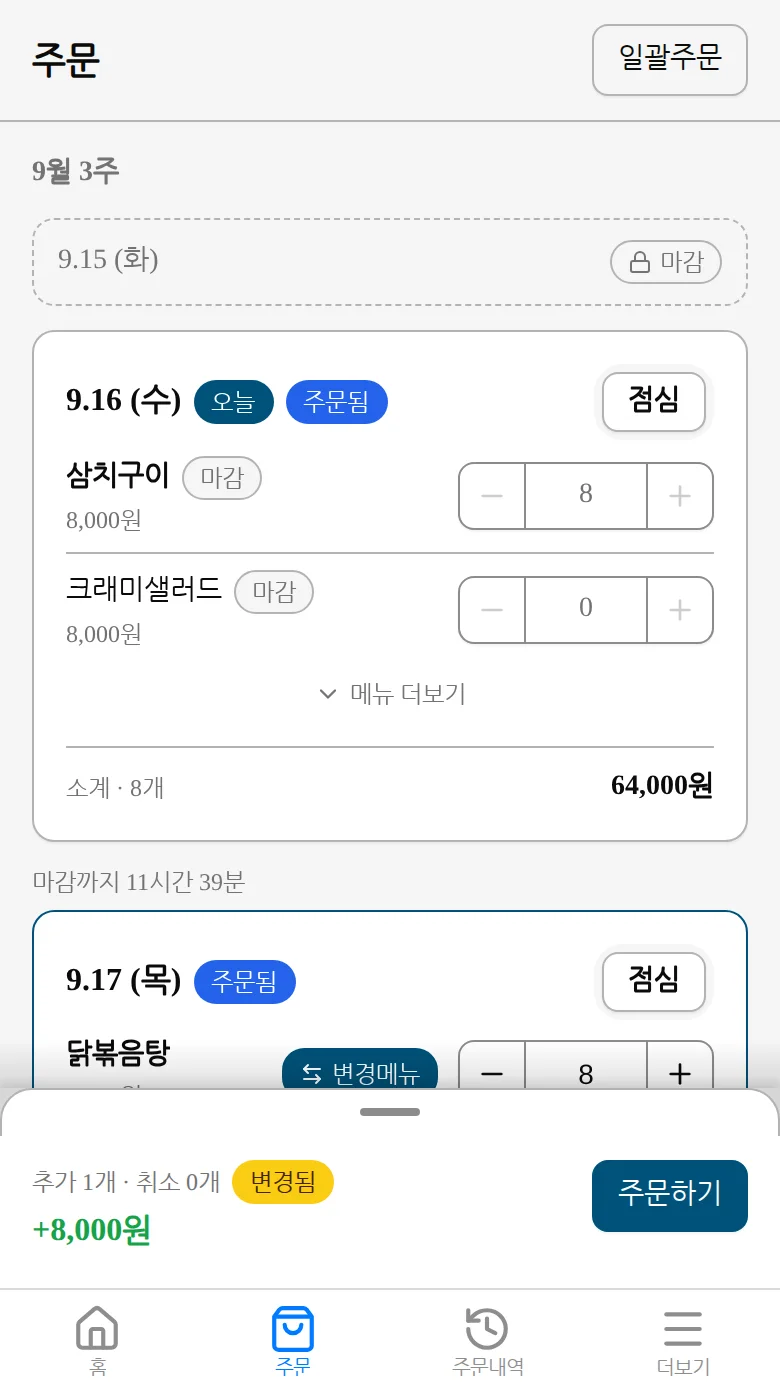
STEP 2. 날짜 카드에서 + 버튼을 눌러 원하는 수량을 담아주세요

담고 싶은 날짜 카드에서 + 버튼을 눌러 원하는 수량을 담아주세요.

1:03
5G
날짜 카드에서 + 버튼으로 메뉴 수량을 담는 화면

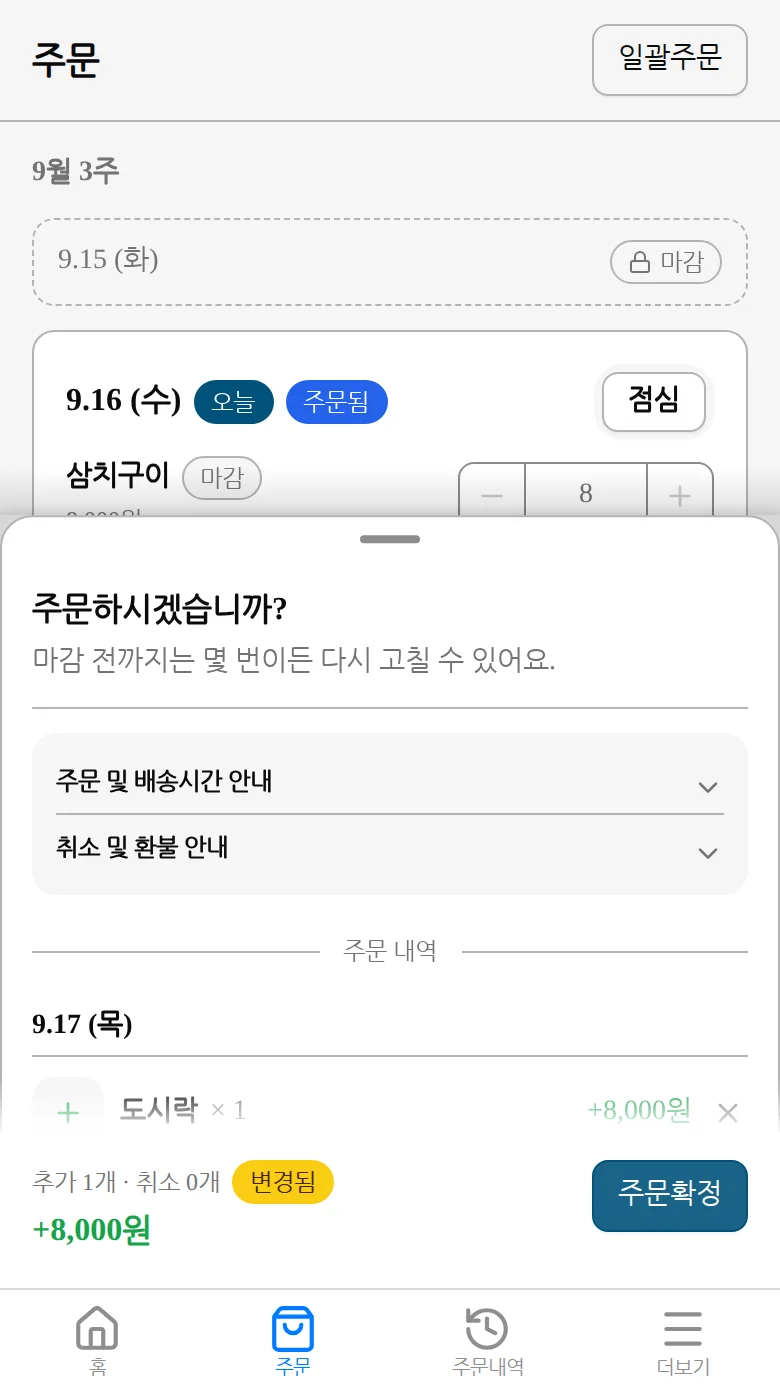
STEP 3. 하단의 주문하기를 눌러주세요

담은 내용을 확인하려면 하단의 주문하기를 눌러주세요.

1:03
5G
하단 주문하기 버튼을 눌러 요약 시트를 펼치는 화면

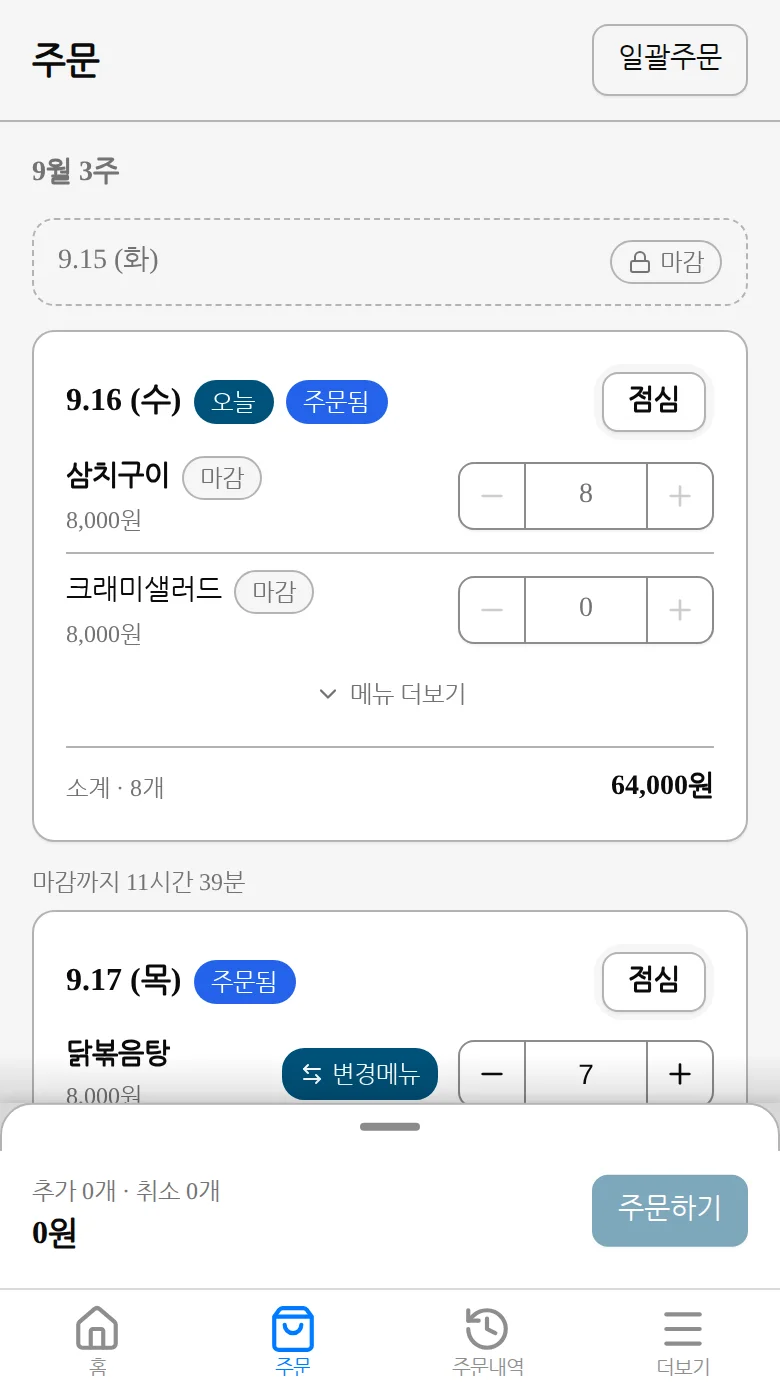
STEP 4. 주문확정을 눌러 주문을 완료해주세요

내역을 확인한 뒤 주문확정을 눌러 주문을 완료해주세요.

1:03
5G
요약 시트에서 주문확정 버튼을 누르는 화면

자주 묻는 질문

함께 보면 좋은 글

On this page