주문 내보내기
선택한 주문 목록을 CSV 파일로 다운로드해 외부 시스템 연동이나 자료 보관에 활용하는 방법입니다.
시작하기 전에
- 내보낼 주문 데이터가 있어야 해요
단계별 가이드
STEP 3. 다운로드된 파일을 확인해주세요
다운로드된 CSV 파일은 엑셀에서 바로 열 수 있어요. 주문 ID, 주문일, 단체명·고객명, 시간대, 연락처, 배송지, 금액, 결제·주문 상태, 취소 사유 등의 정보가 담겨 있어요.
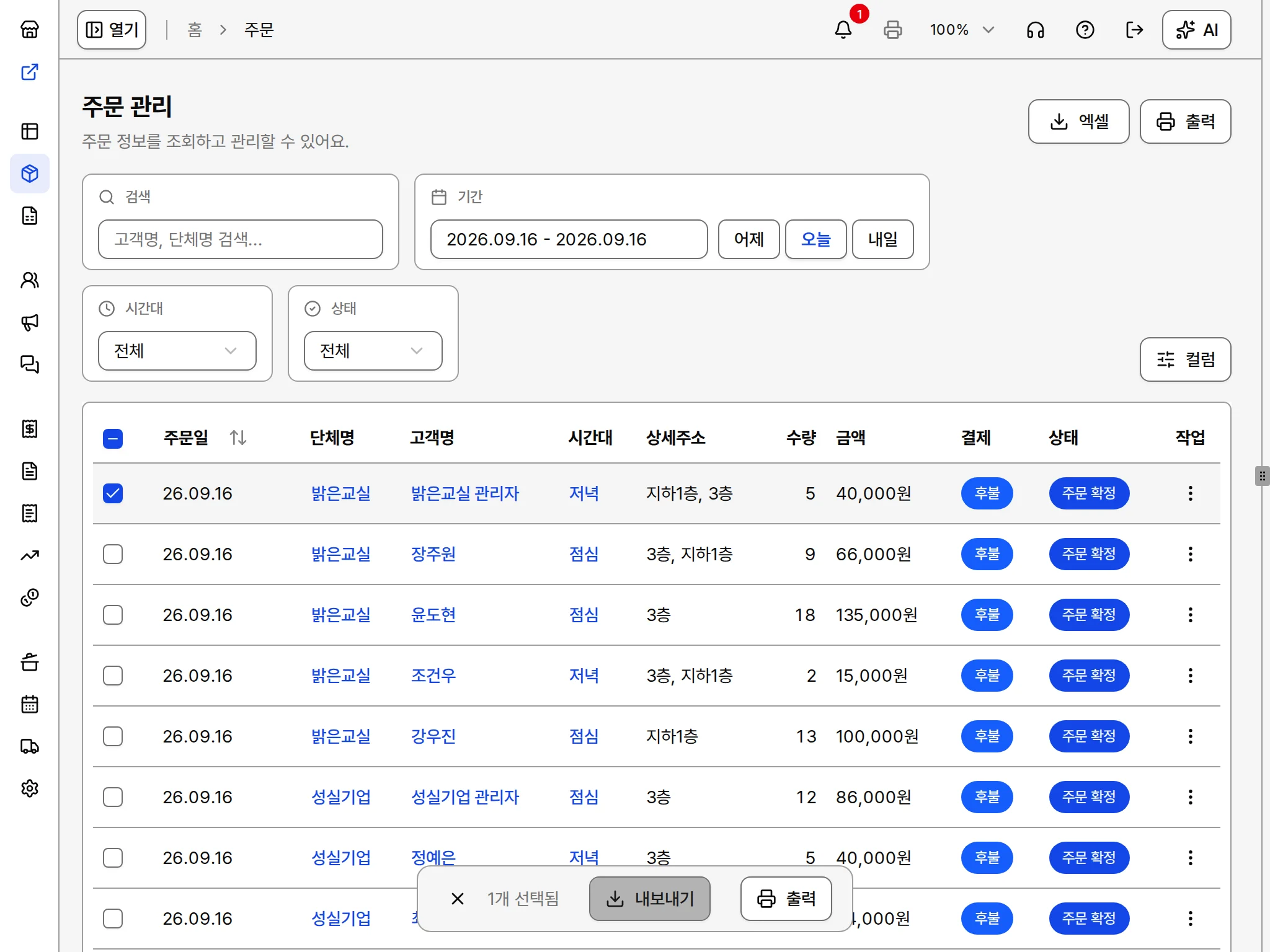
필터와 체크박스 선택을 조합하면 원하는 주문만 정확하게 내보낼 수 있어요.